《C4D教學》內建強大粒子效果基礎教學!C4D輕鬆建立3D粒子動態!

哈囉!又到了快樂的教學時光。
今天要來教大家使用c4d內建的強大粒子特效系統!
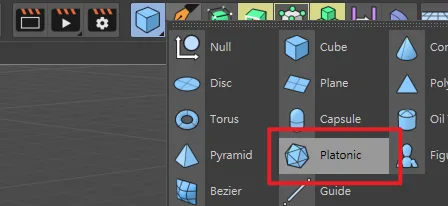
首先,選擇Platonic形狀
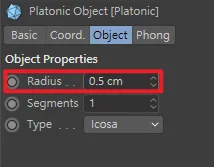
將Radius改成0.5,縮小形狀大小
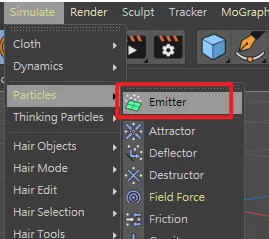
點擊Simulate → Particles → Emmiter教出粒子特效系統
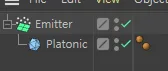
將形狀放到粒子系統下方
效果如下
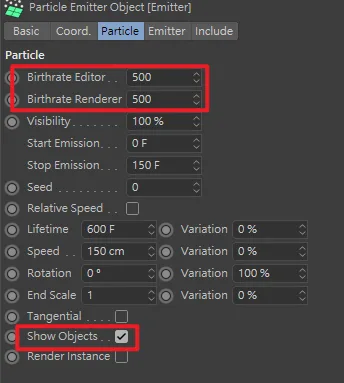
上方框選起來的數值控制粒子的出生數值,將下方的選項勾選起來能顯示粒子的形狀
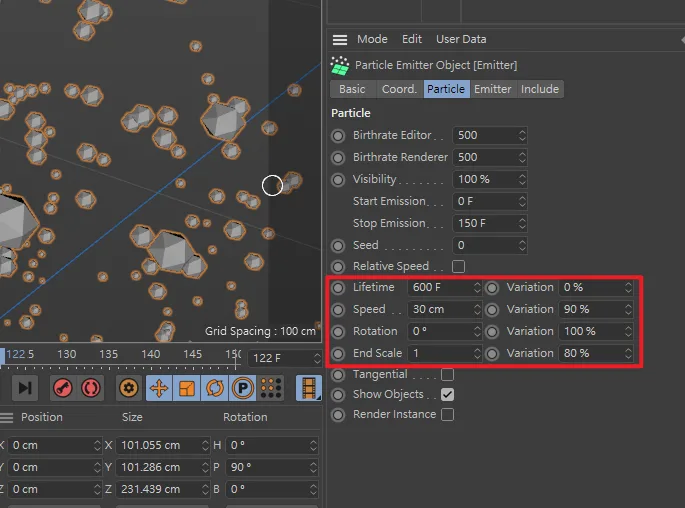
下方框選的數值分別控制粒子存在時間、速度、旋轉角度、大小和隨機值
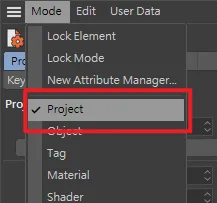
調整完之後將Mode改成Project
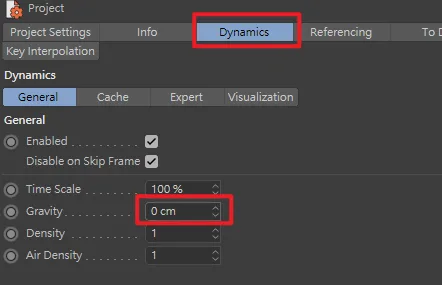
選擇Dynamics介面,將Gravity數值改成0
再來要為粒子動態增添一些不一樣的動態
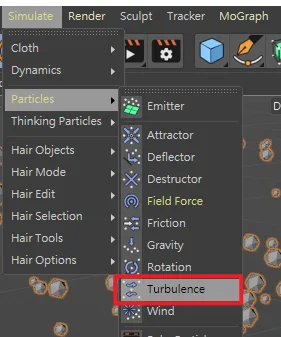
Simulate → Particles → Turbulence增加扭曲值
改變力度和扭曲大小
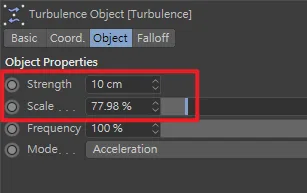
如下
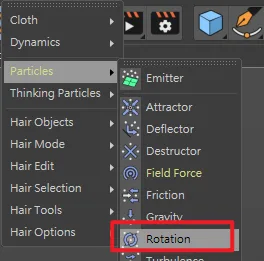
再從同樣的位置叫出Rotation效果,增添更多的動態細節
將Emitter複製一層並旋轉180度,讓粒子可以從上下兩方射出
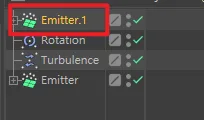
如下
接下來我們要新增一層材質,將除了Luminance以外的選項都取消勾選
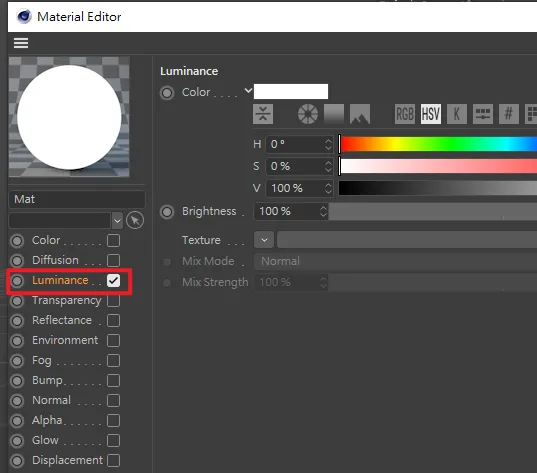
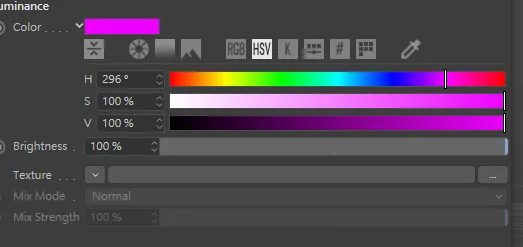
調整發光的顏色
接下來新增一個相機
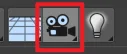
按一下紅框中的圖示,將視角切換到相機視角
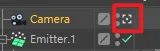
移動視角到適合的地方便按一下此圖示,能增加關鍵影格
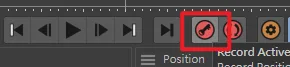
如下
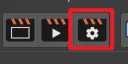
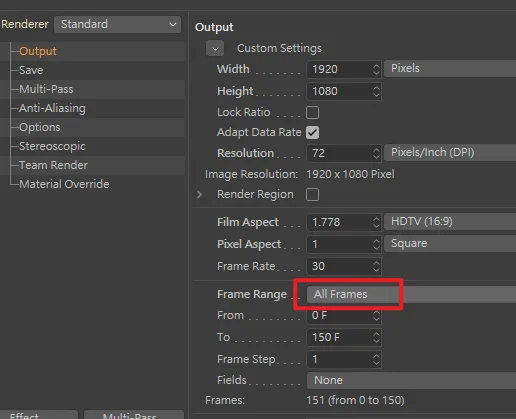
按此圖示進入輸出設定視窗
將輸出範圍改成All Frame
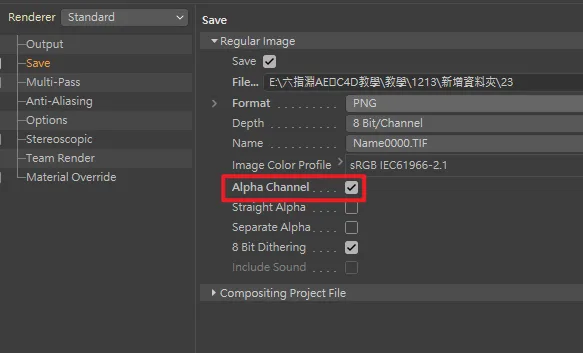
將Alpha Channel勾選起來
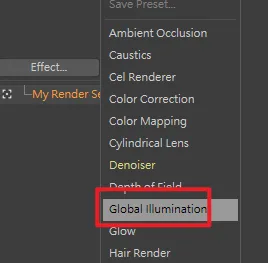
在左下角的Effect視窗中找到Global Illumination效果並加入
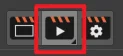
改完後便可以按下此圖示開始輸出
等待輸出完畢
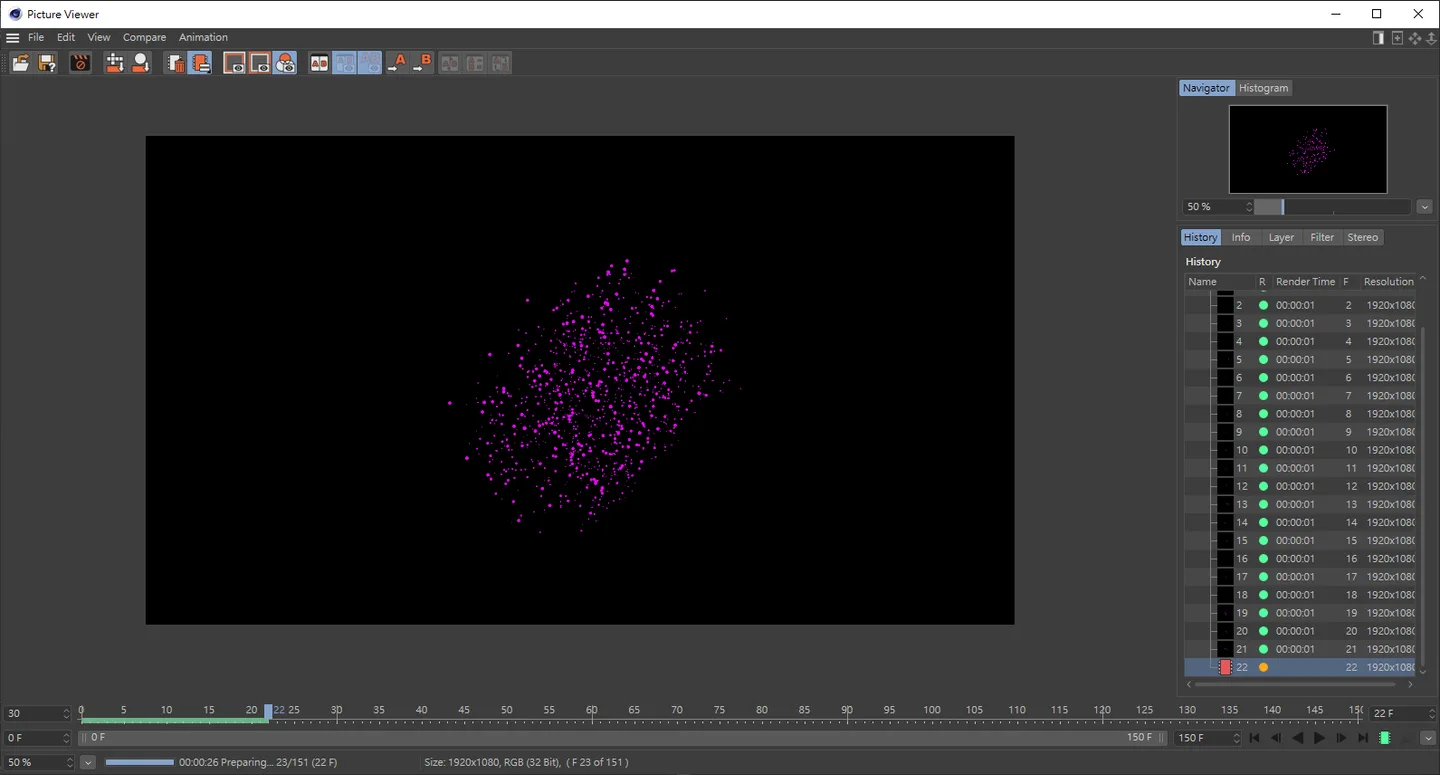
目前效果
將輸出後的檔案匯入AE,Ctrl+Y新增一層Solid
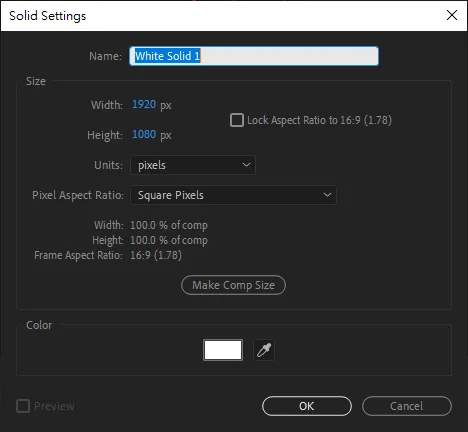
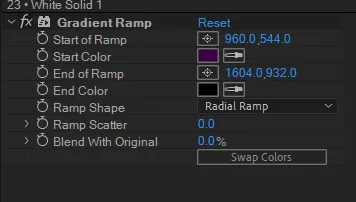
為Solid新增一個Gradient Ramp並更改漸層的顏色
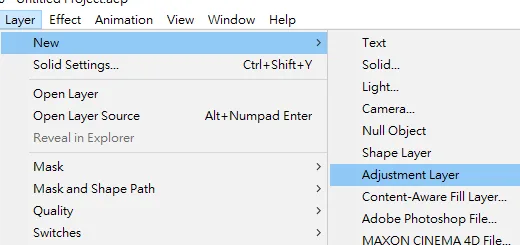
新增一層Adjustment Layer
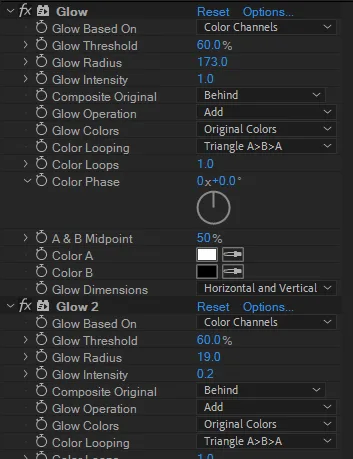
為此圖層新增一個Glow的效果
必要的話可以多放幾層Glow的效果增加細節
完成
此教學專案檔下載 ( R21以上 ):


六指淵特效教學網編輯團隊,2015 年起以友善的中文教學分享 After Effects、Premiere、Photoshop、特效合成與 MG 動態設計,讓特效沒有距離。