PR 馬賽克追蹤人臉跟丟先別重做!遮罩先縮小再追蹤,追完用 Mask Expansion 放大
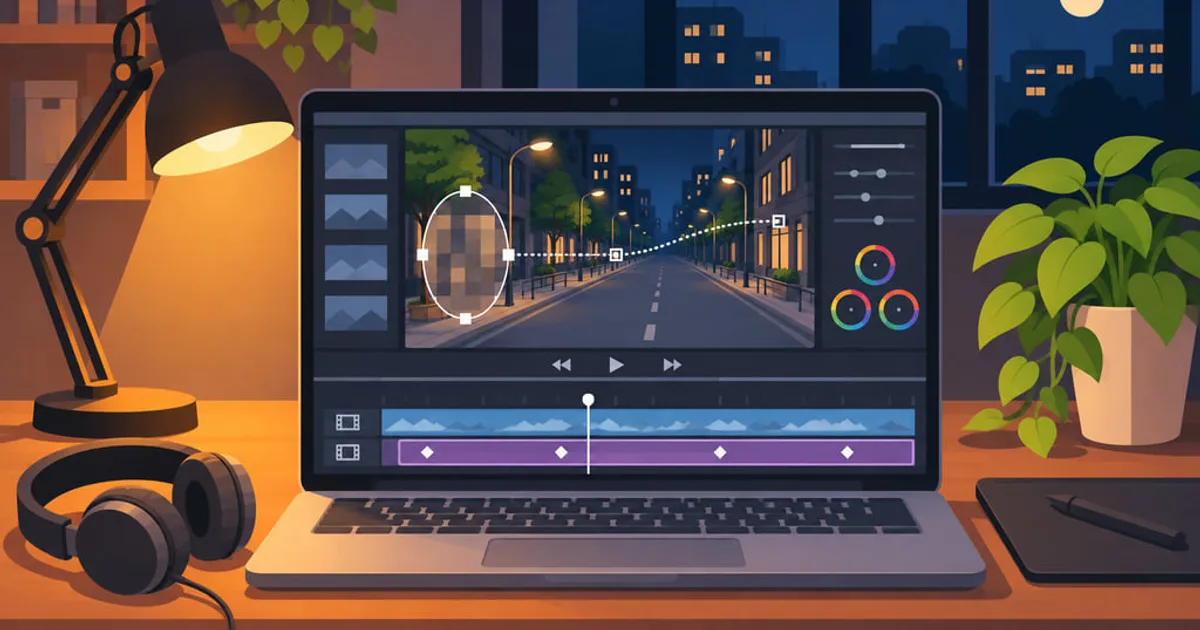
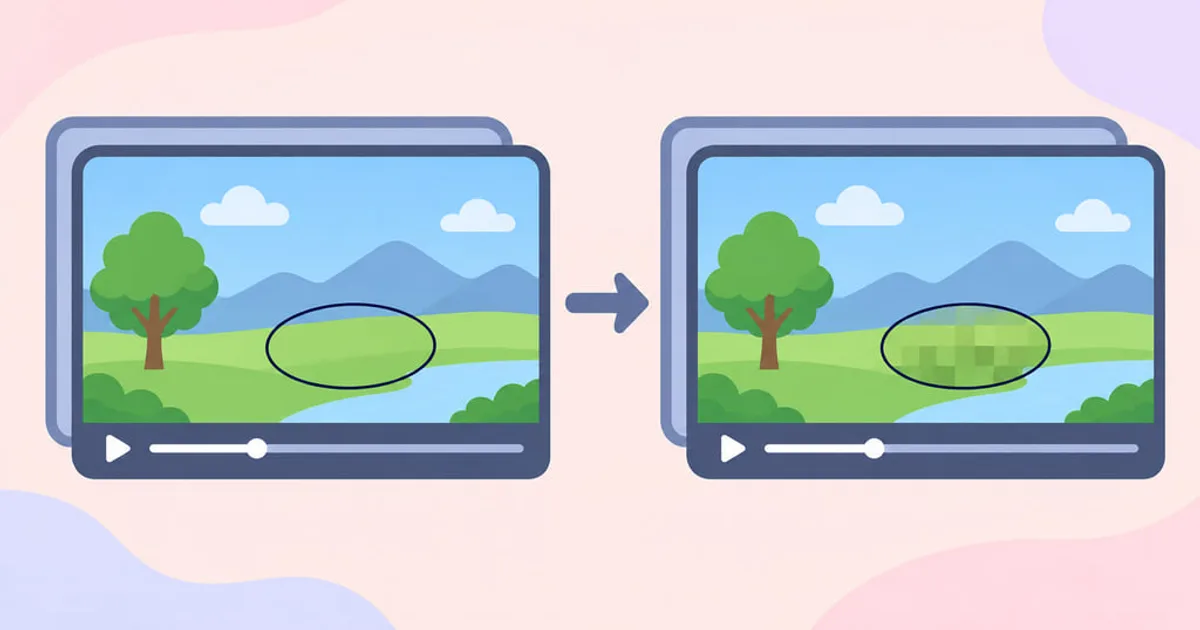
哈囉!又到了快樂的教學時光。想用 PR 馬賽克遮住路人或受訪者的臉,做法是在 Mosaic 效果上畫橢圓遮罩,再用「追蹤遮罩路徑」讓它跟著臉走;如果按了追蹤、影片在播但遮罩不動,Adobe 社群有一則 2018 年的討論,被採納的解法是先把遮罩縮到只略微蓋住臉再追蹤,追完再用 Mask Expansion 放大。下面照這個順序拆開講。
先說清楚我們這篇的範圍:本站 2019 年那篇《把重點部位打上馬賽克》是新手基礎版,這篇專門處理「臉會動、遮罩要跟著動」的情況。文末的參考資料都是我們實際打開看過的頁面,其中幾篇是 2017、2018 年的舊文,選單位置在你的 Premiere 版本可能略有不同,請以自己的畫面為準。
PR 馬賽克遮人臉的完整流程:Mosaic、遮罩、追蹤三件事
不管用哪篇教學,流程大致都一樣:先把 Mosaic 效果放到要處理的片段上,再在效果裡建立遮罩,最後追蹤遮罩路徑。教學影片作者 tutvid 的版本還多了第一步:先用剃刀工具在主體進入畫面和離開畫面的位置各切一刀,只處理中間那一段,這樣其他段落不會被誤蓋。
馬賽克效果的位置,tutvid 的教學寫的是「影片效果 → 風格化(Stylize)→ 馬賽克(Mosaic)」,拖到片段上即可。遮罩不是加在整段剪輯上,而是在 Mosaic 效果自己的欄位裡,PremiumBeat 的教學也是這樣示範。所以你要先在「效果控制」面板裡展開 Mosaic,才看得到橢圓、四點多邊形和鋼筆三種遮罩工具。
遮臉通常用橢圓就夠了:PremiumBeat 的作者就是選橢圓形遮罩,把它對準主體的臉。如果主體戴帽子、側臉角度很大,四點多邊形或鋼筆可以畫得更貼,但追蹤時要處理的點也比較多,新手先從橢圓開始比較不容易卡關。
Mosaic 的格子要多大?水平與垂直區塊數怎麼調
Mosaic 效果的核心設定是水平區塊數和垂直區塊數,PremiumBeat 的教學說這兩個值都能加關鍵影格。tutvid 的提醒很直接:格子要夠大,確保看不出臉部細節。換句話說,區塊數愈少、格子愈大,遮得愈徹底;區塊數拉太高,格子變小,臉的輪廓還是看得出來,就失去遮蔽的意義了。
如果主體是朝鏡頭走過來,臉會愈來愈大,原本的格子數量就可能變得不夠看。PremiumBeat 的作者針對這種情況,建議替遮罩擴展、遮罩羽化和水平/垂直區塊數加關鍵影格,讓效果隨畫面變化。這個做法我們沒有在 Premiere 上實測,只是照教學整理,你可以先在短片段試試看。
追蹤遮罩路徑的三種模式與前後追蹤
建立好遮罩後,就可以追蹤遮罩路徑。PremiumBeat 的教學列出三種追蹤方式:Position(位置)、Position and Rotation(位置與旋轉)、Position, Rotation, and Scale(位置、旋轉與縮放)。作者保留預設的第三種,理由是他的主體正在朝鏡頭移動,臉的大小會改變。
換個角度想:如果主體只是左右平移、距離沒變,只選 Position 理論上就夠了,不需要讓軟體多算旋轉和縮放;但如果人會轉頭或靠近鏡頭,就需要包含縮放甚至旋轉的模式。這是我們依三種模式的名稱做的判斷,不是 Adobe 的官方建議。
追蹤可以向前或向後,也可以逐格或以正常播放速度進行。PremiumBeat 建議在主體比較接近鏡頭的位置開始追蹤,因為這時臉大、特徵比較清楚;追完後,遮罩路徑屬性上會出現關鍵影格。tutvid 的做法是用「向前」「向後」播放按鈕讓 Premiere 自動追蹤。
遮罩不動、追蹤跑掉的三步修正
2018 年 11 月 18 日,Adobe 社群有位使用者回報:在 Premiere Pro CC 13.01 上,對人臉套 Mosaic 加橢圓遮罩,向後追蹤時影片會播放,遮罩卻沒有跟著人物動;勾選 Gang to Monitor、確認速度是 100 都沒用。被採納的解法來自另一位使用者,可以整理成三步:
- 把橢圓遮罩縮小,只略微蓋住臉,不要一開始就畫得很大。
- 用這個小遮罩重新追蹤。
- 追蹤成功後,再用 Mask Expansion(遮罩擴展)把遮罩放大到需要的範圍。
同一則回覆還提到自動追蹤的前提:被追蹤的對象和周圍必須有明顯差異。也就是說,遮罩如果大到包進很多背景,或臉和背景顏色很接近,追蹤就容易失準。這則討論發生在較舊的版本,你的版本可能已經改善,但「先小後大」這個順序不需要額外功能,遇到卡關時值得先試。
另外,No Film School 轉述 PremiumBeat 教學時也說得很實際:Premiere 的追蹤相當準確,但你可能需要回頭調整遮罩,或自己補幾個關鍵影格。tutvid 也提醒,追蹤不準時要手動修正,不能完全依賴自動追蹤。所以交片前一定要把整段從頭播一遍,確認每一格都沒有露臉。

遮罩擴展與羽化:邊緣怎麼調才不穿幫
追蹤完成後的收尾,PremiumBeat 列出三個要微調的地方:遮罩擴展(Mask Expansion)、遮罩羽化(Mask Feather),以及 Mosaic 的水平和垂直區塊數。遮罩擴展決定馬賽克蓋住的範圍,擴展不夠,臉的邊緣、耳朵或下巴可能會露在外面;羽化則是讓馬賽克和原畫面之間的邊界變柔和。
馬賽克本身是方格,羽化多了,邊緣的格子會慢慢淡出,看起來比較不突兀;但羽化也不是愈多愈好,過度羽化會讓外圈的臉部細節從淡出的格子裡透出來。我們建議調完之後放大預覽、逐段看一次,這個建議是我們的經驗性提醒,不是 Adobe 的規格。
新版的物件遮罩:自動辨識人物,但我們沒有實測
2025 年 9 月 1 日,Adobe 社群發布一則 Premiere Pro 新遮罩工具的公告,標題標示「Now Released」,內文則寫這是 beta 的早期預覽,不代表正式版的效能與完成度。公告提到的物件遮罩(Object Mask),可以用 AI 自動辨識影片中的物體和人物,一鍵隔離,並附有遮罩精修工具,可在整段片段中快速追蹤。
要注意:公告內文只說到這裡,沒有說明它能不能直接套在 Mosaic 效果上,也沒有說正式版的選單位置,我們沒有在自己的 Premiere 上操作過,所以不寫步驟。如果你的版本已有這個功能,可以自己試著把它的遮罩用在 Mosaic 上;沒有的話,上面的橢圓遮罩加追蹤仍然是最穩的基本做法。
只遮臉還不夠:聲音要不要處理
如果受訪者需要匿名,聲音也可能暴露身分。tutvid 的教學在馬賽克之外,另外示範了變聲:把影片速度降到約 95%,在音訊軌加高通與低通濾波器,再加音調轉換器,依聲音條件把音調降低約 3 到 7 個半音。他也說明半音數要依每個人的聲音調整,沒有固定數值。
這段我們只轉述教學,沒有實測。如果你的案子對匿名要求很高,建議把成片交給委託方確認,不要只憑自己聽起來「像不像」來判斷。順帶一提,如果遮人臉是為了上傳 YouTube,本站 2020 年的《Youtube 快速人臉模糊功能》介紹的是平台內建的做法,可以和這篇的剪輯軟體做法互相參考;更多 Premiere 技巧可以逛逛PR教學分類。
交片前檢查清單
- Mosaic 的區塊數夠少、格子夠大,放大預覽看不出五官輪廓。
- 從片頭播到片尾,每一格都確認遮罩蓋住整張臉,尤其是轉頭、被擋住、離開畫面再進來的瞬間。
- 追蹤跑掉的段落,用手動關鍵影格補,不要硬靠自動追蹤。
- 主體朝鏡頭走近或遠離時,替遮罩擴展、羽化和區塊數加關鍵影格。
- 需要匿名的訪談,另外處理聲音,並請委託方確認。
如果你的團隊常常為了這類後製流程重複手動作業,想看看影音與設計流程怎麼整理得更順,可以先約 30 分鐘免費諮詢聊聊現況,再決定下一步。
參考資料
企業 AI 導入諮詢
公司想導入 AI 卻不知道從哪開始?約 30 分鐘免費諮詢
留下聯絡方式,顧問會先了解你們的團隊與流程,再一起找出最值得先用 AI 改善的環節。方便的話,在下方寫上公司名稱與產業。

六指淵特效教學網編輯團隊,2015 年起以友善的中文教學分享 After Effects、Premiere、Photoshop、特效合成與 MG 動態設計,讓特效沒有距離。