AE教學
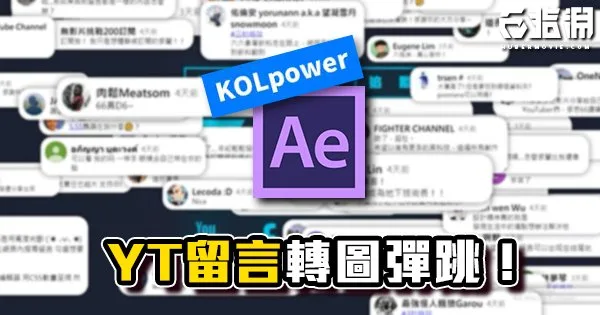
《AE教學》YT留言轉圖片神器!彈跳吧!大家的留言!!
哈囉!又到了快樂的教學時光。 今天要來和大家分享YT留言轉圖片神器!!! 以及如何利用留言轉圖片神器製作留言全頻彈跳效果! 首先將想要轉換留言的Youtube網址的v=後方所有文字複製, 這串編號可以說是影片的身分證字號。
六指淵編輯團隊2020年5月20日2 分鐘閱讀


六指淵特效教學網編輯團隊,2015 年起以友善的中文教學分享 After Effects、Premiere、Photoshop、特效合成與 MG 動態設計,讓特效沒有距離。
479 篇文章
哈囉!又到了快樂的教學時光。 今天要來和大家分享YT留言轉圖片神器!!! 以及如何利用留言轉圖片神器製作留言全頻彈跳效果! 首先將想要轉換留言的Youtube網址的v=後方所有文字複製, 這串編號可以說是影片的身分證字號。
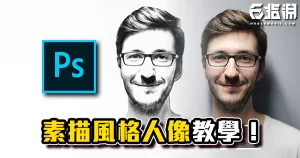
嗨囉又是快樂的教學時間了!!! 今天要來教大家如何把一般的照片處理成這樣的素描風人像。 首先我們將要處理的照片置入PS 接著點開下方的 調整圖層 /色相飽和度,將飽和度拉至-100。 再來點選一開始拷貝好的圖層,並在上面的顯示模式選擇加亮顏色。
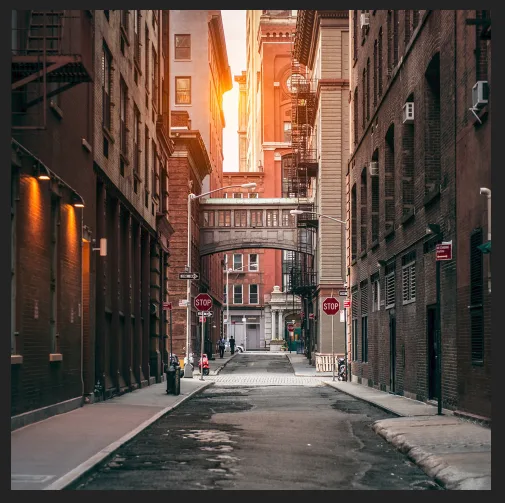
哈囉!又到了快樂的教學時光。 今天要來和大家分享三個圖釘工具的進階小用法! 不過這三個作法並不是所有素材或狀況都適用, 需要自行來判斷使用時機或是看到適合的素材或需求才用得上哦! 那我們開始吧!
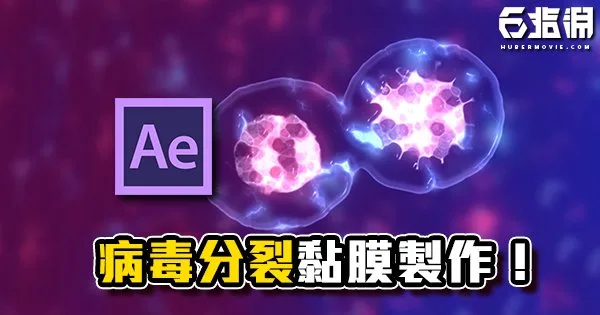
哈囉!又到了快樂的教學時光。 今天來教大家如何讓病毒擴散! 首先先弄出一個大概的下包或病毒形狀, 這裡我是江網路上的素材下載之後用Fill填上白色製作素材的。 當然你也可以用圓形工具拉出一個圓形,甚至加上Turbulent Displace來增加一點凹凸感。

哈囉!又到了快樂的教學時光。 今天要來教大家如何製作環狀倒計時器! 首先新增一個Transparent Video。 這邊的楨數(fps)設定為25.00。 將他拉進Sequemce, 我們將它的長度拉倒10:01, 因為我們需要10秒的倒計時,再多預留1楨空間做預備用。
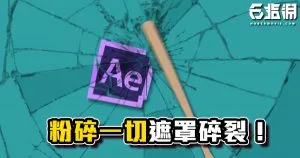
哈囉!又到了快樂的教學時光。 今天要來教大家如何利用遮罩做出漂亮的粉碎效果! 首先準備的素材有一個要擊碎的物品和一支球棒: 先用中心點工具將球棒的中心點移動到握把那邊: 用Position和Rotation來調整好球棒揮下去的動態。 接著擺好要擊碎的物品。
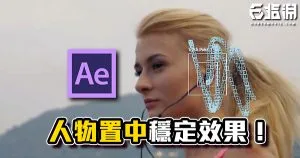
哈囉!又到了快樂的教學時光。 今天要教大家如何人物固定在畫面正中央! 首先先準備素材, 這是一個人在跑步、頭部沒有轉向的素材: 點擊上方選項列 > Tracker。 選取素材圖層後,在Tracker視窗內點選Stablize Motion。
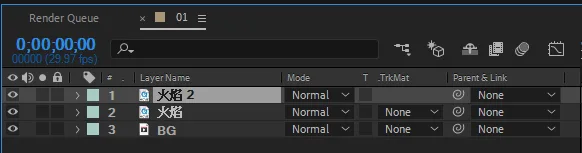
哈囉!又到了快樂的教學時光。 今天要來教大家三種能讓你的合成素材更加真實的小技巧! 1.火焰空氣扭曲 2.素材光源染色 3.發光素材照明 1.火焰空氣扭曲 第一種是火焰素材在燃燒時可以使周圍的空氣稍微扭曲。 下面是一個火焰素材套進影片裡的模擬示範: 首先先複製一層火焰素材。
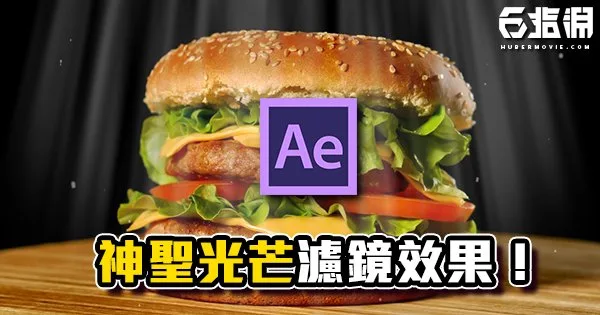
哈囉!又到了快樂的教學時光。 今天要來教大家如何讓影片看起來擁有神蹟! (非麥當勞廣告) 首先先新增一個Solid。 這個Solid要用來做成臨時的背景, 可以替她先加入4-Color Gradient。 替四個角設定好顏色,將Blend數值調高來讓四色混和得更均勻。
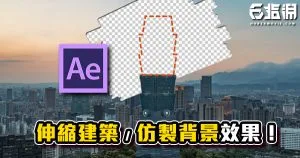
哈囉!又到了快樂的教學時光。 今天要來教大家如何讓建築物動起來, 另外還有利用仿製印章工具將背景補足! 收先匯入素材,可以準備鏡頭不動的建築物素材。 接著將素材複製一層當背景不動, 接下來想要將建築物拆分為幾個部位就複製幾個圖層。 點選上方工具列中的鋼筆工具。
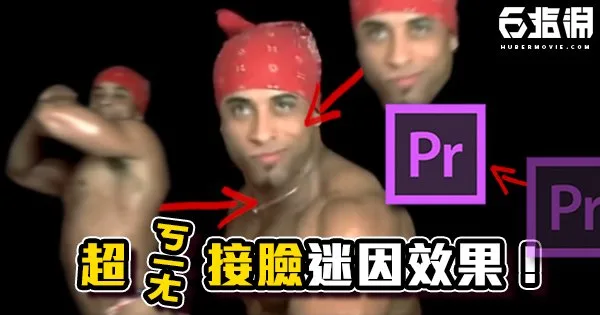
哈囉!又到了快樂的教學時光。 前陣子很流行的接臉迷因, 今天就要來教大家怎麼把臉接回來! 首先匯入素材: 這次我們請到的是辣個男人。 先大概看好想要接臉的瞬間: 先停在想要接臉的那一瞬間。 將時間軸上的圖層按住Alt並拖曳,複製一層影像。 你可以右鍵 > Unlink 來解除影像和音訊的連結鎖定。
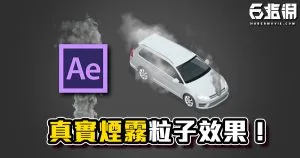
哈囉!又到了快樂的教學時光。 今天一來教大家如何做出真實可拖曳的煙霧粒子效果! 首先新建立一個Solid。 替Solid加入Fractal Noise效果。