合成教學
《AE教學》在AE也能做雙重曝光!完美的融合!
哈囉!又到了快樂的教學時光。 今天要來教大家在AE中做出雙重曝光的效果! 第一步,當然是將兩個素材丟入AE中。 素材置入完後,將貓的素材Ctrl+D複製一個。
六指淵編輯團隊2020年7月23日2 分鐘閱讀

綠幕去背、追蹤、光影整合與多層合成的影視特效實作。
哈囉!又到了快樂的教學時光。 今天要來教大家在AE中做出雙重曝光的效果! 第一步,當然是將兩個素材丟入AE中。 素材置入完後,將貓的素材Ctrl+D複製一個。
哈囉!又到了快樂的教學時光。 今天我們將教大家怎麼用Ps把任意的圖形做成發光的霓虹燈,並讓它漂亮的合進照片裡。 首先在PS開啟圖片並置入想要的icon,好了之後選擇圖片一下CTRL+J複製一個新圖層,並隱藏原本的圖片, 選擇ICON的圖層,並用任意變形工具(快捷鍵:CTRL+T)調整到想要的位置(建…
哈囉!又到了快樂的教學時光。 今天我們將教大家怎麼用Ps做出像這樣的漫畫效果。 首先把圖片置入PS,並用裁切工具裁剪頭的部分, CTRL+J複製一個新圖層, 用快速選取工具將人物選起來,並按上方的選取並遮住, 檢視模式改成覆蓋並填入綠色,將淨化顏色勾選,之後用邊緣調整筆刷將頭髮的邊緣修好, 好了之後…
哈囉!又到了快樂的教學時光。 今天我們將教大家怎麼用Ps做出像這樣的煙幕效果。 首先將素材匯入PS, 對圖層點右鍵後點擊點陣化圖層, 之後用快速選取工具選取畫面的主體, 點擊選取並遮住,勾選淨化顏色,並用邊緣修復筆刷把髮絲去背細化, 按下確定後我們可以先把圖層轉換為智慧型物件(防止縮放失真),來縮放…
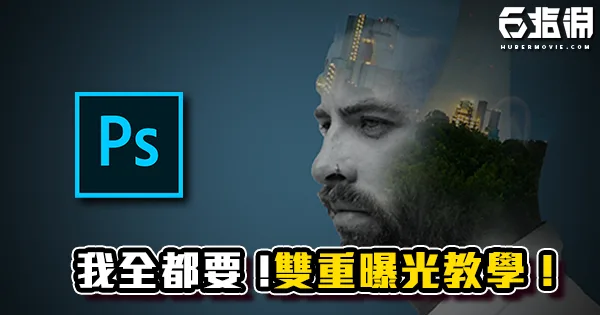
哈囉!又到了快樂的教學時光。 今天我們將教大家怎麼做出像這樣的雙重曝光照片。 這是我們的素材,可以準備一張人像跟風景照, 素材一: 素材二: 首先把素材一匯入PS,並複製一個新的圖層, 使用快速選取工具選取我們的主角, 並按下 右鍵/羽化 調整大約0.7px,接著點擊 選取/反轉 後按Backspa…

哈囉!又到了快樂的教學時光。 今天要來讓大家的手機更炫炮! 首先匯入素材: 將拍攝素材複製一層當作備用並隱藏。 接著點選鋼筆工具。
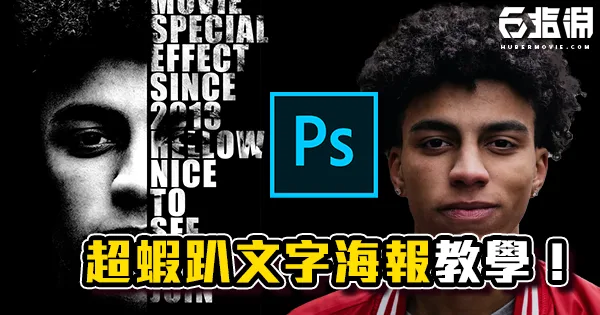
嗨囉又是快樂的教學時間了!!! 今天要來教大家如何把一般的照片處理成這樣質感滿滿的的圖文設計海報。 首先把我們的素材匯入PS, 點擊 選取/主體 之後我們用快速選取工具(W)將沒有選到的邊緣選好(shift+滑鼠左鍵),選好之後點 選取/選取並遮住 , 將檢視模式改成覆蓋,並把底色調整成綠色or藍色…
哈囉!又到了快樂的教學時光。 今天要來教大家如何製作3D照片漂浮空間! 還可以自由替換照片哦! 首先先建立一個方形Comp並將照片匯入, 這邊的Comp我設置大小為1080*1080。 接著雙擊工具欄的矩形工具。 雙擊之後會自動建立一個與Comp等大的矩形。
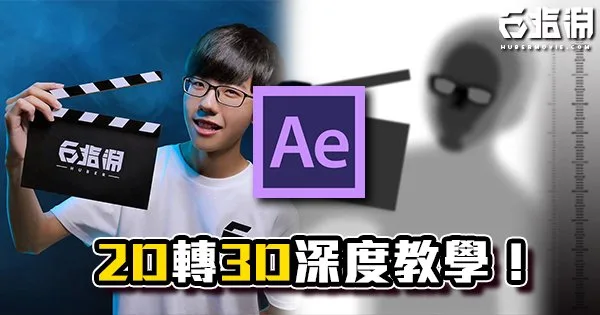
哈囉!又到了快樂的教學時光。 今天要來教大家如何自製2D轉3D照片效果! 首先將素材匯入AE, 我們要幫素材繪製一張對應的黑白深度圖, 白色是最遠(凹)的部分,黑色是最近(凸)的部分, 大概做個5~6的區塊就可以了。 首先先建立一個全白的Solid當最背景, 因為背景是離我們最遠的,因此最白。
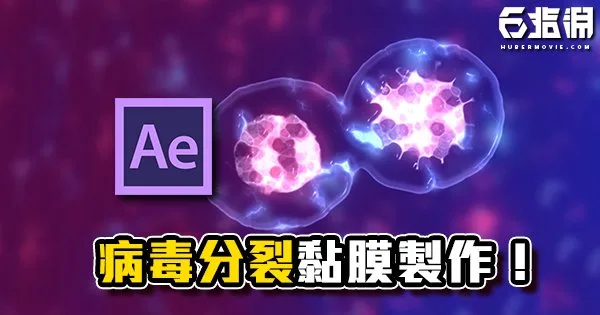
哈囉!又到了快樂的教學時光。 今天來教大家如何讓病毒擴散! 首先先弄出一個大概的下包或病毒形狀, 這裡我是江網路上的素材下載之後用Fill填上白色製作素材的。 當然你也可以用圓形工具拉出一個圓形,甚至加上Turbulent Displace來增加一點凹凸感。
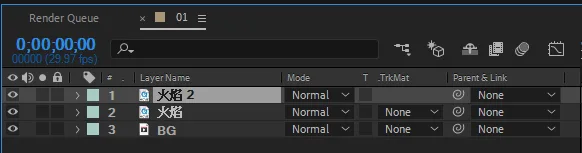
哈囉!又到了快樂的教學時光。 今天要來教大家三種能讓你的合成素材更加真實的小技巧! 1.火焰空氣扭曲 2.素材光源染色 3.發光素材照明 1.火焰空氣扭曲 第一種是火焰素材在燃燒時可以使周圍的空氣稍微扭曲。 下面是一個火焰素材套進影片裡的模擬示範: 首先先複製一層火焰素材。
哈囉!又到了快樂的教學時光。 今天要來教大家如何讓建築物動起來, 另外還有利用仿製印章工具將背景補足! 收先匯入素材,可以準備鏡頭不動的建築物素材。 接著將素材複製一層當背景不動, 接下來想要將建築物拆分為幾個部位就複製幾個圖層。 點選上方工具列中的鋼筆工具。