合成教學
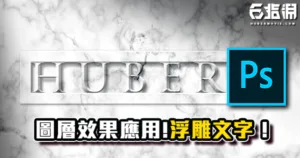
《PS教學》大理石浮雕文字效果教學!內建圖層效果簡單應用!
哈囉!又到了快樂的教學時光。 今天我們將教大家如何用PS做出像這樣的大理石浮雕文字效果喔。 素材 手先開啟素材後按下Ctrl+J複製圖層,並將複製出的圖層隱藏檢視, 選擇文字工具,字體我們這裡用附檔中的TrajanPro-Bold,並確定文字顏色為黑色後輸入想要的文案, 之後在素材和拷貝的素材圖層之…
六指淵編輯團隊2021年3月1日2 分鐘閱讀

綠幕去背、追蹤、光影整合與多層合成的影視特效實作。
哈囉!又到了快樂的教學時光。 今天我們將教大家如何用PS做出像這樣的大理石浮雕文字效果喔。 素材 手先開啟素材後按下Ctrl+J複製圖層,並將複製出的圖層隱藏檢視, 選擇文字工具,字體我們這裡用附檔中的TrajanPro-Bold,並確定文字顏色為黑色後輸入想要的文案, 之後在素材和拷貝的素材圖層之…
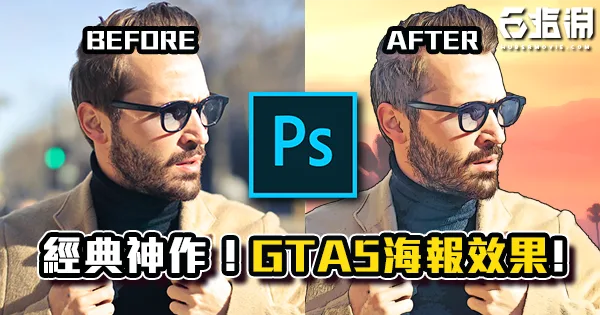
哈囉!又到了快樂的教學時光。 今天我們將教大家如何用PS做出【俠盜獵車手5】海報中標誌性的美式漫畫人物效果。 成品 素材1 素材2 首先開啟素材1,並用物件選取工具將人物選取起來(版本2020以上) 之後用套索工具修正沒選取好的地方, 點擊新增遮色片完成去背, 開啟素材2後將剛剛處理好的圖層複製進來…
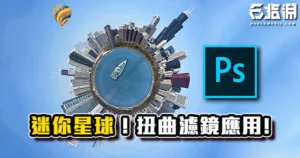
哈囉!又到了快樂的教學時光。今天我們將會教大家如何使用PS中的扭曲濾鏡將全景照片轉換成可愛的迷你星球。 素材1 素材2 素材3 首先在PS開啟素材1,並選擇尺標工具, 以畫面中左右兩邊地面和水面交界的地方為點,拉一條直線, 點擊拉直圖層, 之後長按Ctrl並點擊圖層,新建選取範圍, 點擊縮減, 縮減…
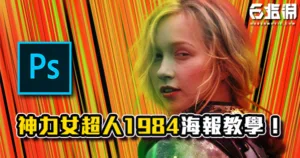
哈囉!又到了快樂的教學時光。今天我們將會教大家如何使用PS做出最近相當熱門的超級英雄電影【神力女超人1984】的電影海報。
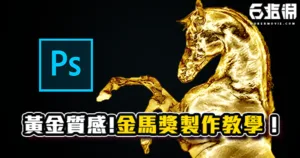
哈囉!又到了快樂的教學時光。今天我們將會教大家如何使用PS將一般的照片轉換成黃金雕像,並輕鬆製作出金馬獎獎盃上的小金馬。 素材 首先將馬去背好(去背的教學可以看 這篇文 喔~),並點擊Ctrl+Shift+U進行去色, 之後開啟Camera Raw濾鏡, 將清晰度降至-100, 接著調整明度細部和明…
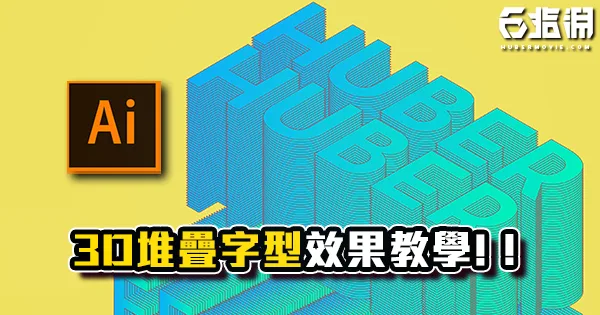
哈囉!又到了快樂的教學時光,我們今天將要教大家如何用Ai設計出這種堆疊立體文字效果的海報! 首先用文字工具輸入想要的文字, 點擊效果/3D/突出與斜角, 這裡可以選上方等角、左側等角、右側等角, 上方等角, 左側等角, 右側等角, 除此之外轉成3D後用文字工具將文字選取起來就可以修改內容, 修改後,…
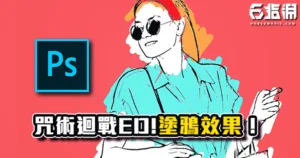
哈囉!又到了快樂的教學時光。今天要教大家如何使用PS將照片變成「咒術迴戰」的ED「LOST IN PARADISE」中出現的塗鴉效果。
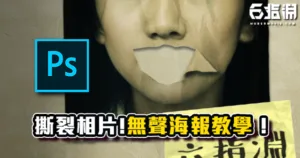
哈囉!又到了快樂的教學時光。 今天我們將會教大家如何使用PS做出【無聲】電影海報的紙張撕裂跟皺褶效果。 成品 素材1 素材2 素材3 首先開啟素材2後將素材1貼進去,並調整大小和位置, 接著用鋼筆工具,將嘴巴框選起來, 按下Ctrl+Enter載入選取範圍,並按下Ctrl+J將嘴巴複製到新圖層, 對…
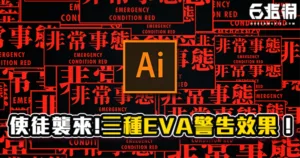
哈囉!又到了快樂的教學時光,新世紀福音戰士的最後一部劇場版《EVA 新劇場版 終》就要在明年上映了!那我們今天就來教各位如何做出三種劇中常見的警告效果! 1.蜂窩型 2.跑馬燈型 3.視窗型 1.蜂窩型 第一種是蜂窩型 成品如下: 首先用多邊形工具畫出一個六角形, 按住shift將它旋轉為下圖的角度…
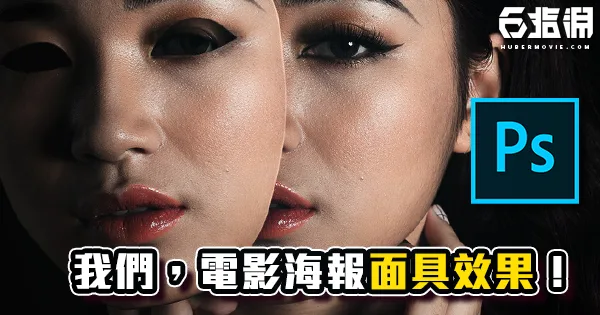
哈囉!又到了快樂的教學時光。 今天我們將會教大家如何使用PS做出【我們】電影海報的面具效果。 成品 在PS開啟素材後按下CTRL+J複製一個圖層, 接著用鋼筆工具(P)圈我們要做為面具的範圍, 圈選好後在路徑面板點擊圓圈處將鋼筆轉換為選取範圍, 之後新增遮色片,並將背景圖層取消檢視(若新增遮色片後是…
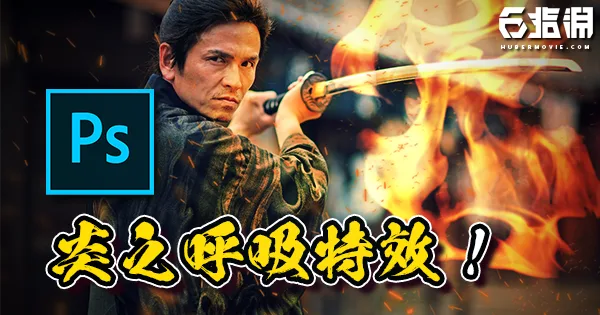
哈囉!又到了快樂的教學時光。 鬼滅之刃的劇場版【無限列車篇】10/30就要在台灣上映了,而我們將教大家如何用PS做出劇中帥氣的炎之呼吸特效。
哈囉!又到了快樂的教學時光。 我們今天將教大家如何使用PS中水墨的素材,並善用濾鏡效果和素材之間的搭配,完成像這樣漂亮的水墨畫效果。