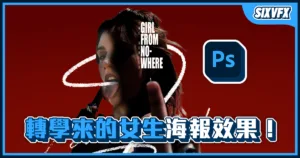
合成教學
《PS教學》超紅泰劇「轉學來的女生」海報效果教學!特殊光線小技巧!
哈囉!又到了快樂的教學時光。 最近大紅的泰劇「轉學來的女生」不僅本身的劇情相當精彩,風格強烈的海報也令人印象深刻,而今天我們將教大家關於光線的PS小技巧,來製作像這樣海報喔! 原圖 成品 首先打開PS並將去背好的素材置入,並點擊右鍵/轉換為智慧型物件,之後按Ctrl+J,並將其命名為曲線, 之後選擇…
六指淵編輯團隊2021年5月29日2 分鐘閱讀

綠幕去背、追蹤、光影整合與多層合成的影視特效實作。
哈囉!又到了快樂的教學時光。 最近大紅的泰劇「轉學來的女生」不僅本身的劇情相當精彩,風格強烈的海報也令人印象深刻,而今天我們將教大家關於光線的PS小技巧,來製作像這樣海報喔! 原圖 成品 首先打開PS並將去背好的素材置入,並點擊右鍵/轉換為智慧型物件,之後按Ctrl+J,並將其命名為曲線, 之後選擇…
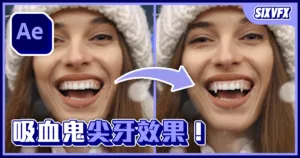
哈囉!又到了快樂的教學時光。 今天要來教大家製作長出尖牙齒的效果! Footage: Final: 這次我們使用的圖片素材為MotionElements的素材 素材連結: 點我前往 首先匯入我們的素材。 Ctrl+Shift+D裁切出需要變尖牙的片段。
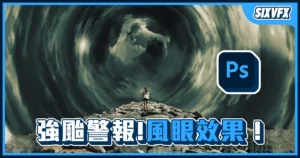
哈囉!又到了快樂的教學時光。 台灣已經很久沒有颱風造訪了,但是沒有關係!因為今天我們將教大家如何善用PS中的扭曲濾鏡做出這種超現實且令人印象深刻的風眼效果! 成品 素材1 素材2 首先開啟素材1,並用快速選取工具將海面和天空選取起來, 按下Ctrl+Shift+I反轉選取範圍後,長按Shift並點擊…
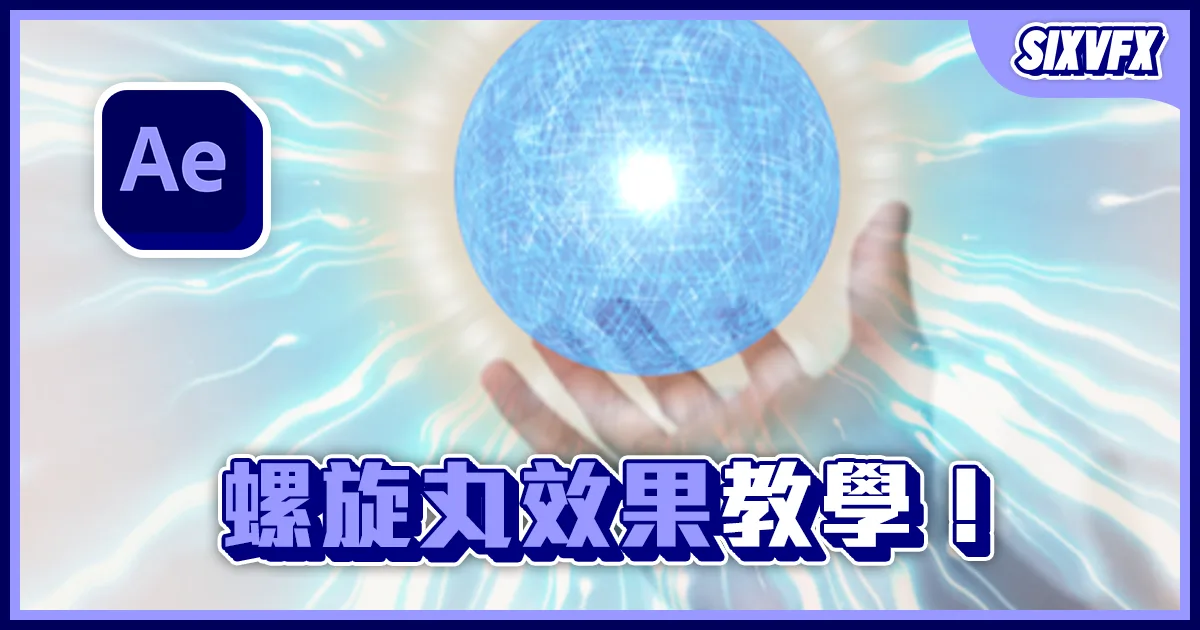
哈囉!又到了快樂的教學時光。 今天要來教大家如何用AE製作「火影忍者」中螺旋丸的效果喔。 這次我們使用的圖片素材為MotionElements的素材 素材連結: 點我前往 首先在時間軸視窗右鍵新建一個Solid。 尺寸調整為正方形,Color選深藍色。 畫上圓形遮罩。 調整Opacity。
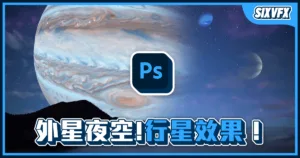
哈囉!又到了快樂的教學時光。 今天我們將教大家如何使用星球的材質和星空筆刷來完成像這樣彷彿看著異星的夜空,滿天都是壯觀的行星效果喔!! 成品 素材 首先我們到這個 網站 ,下載我們喜歡的星球素材 下載好後我們用PS打開素材,並用裁切工具將他裁成正方形的樣子, 之後按下Ctrl+J,複製圖層, 打開濾…
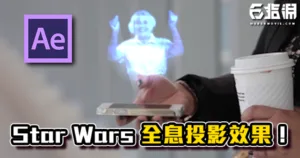
哈囉!又到了快樂的教學時光。 今天要來教大家製作全息投影效果。 這次我們使用的圖片素材為MotionElements的素材 圖片素材連結: 點我前往 影片素材連結 : 點我前往 首先,匯入素材,並且調整Scale。 加入Keylight效果。 用Screen Colour的滴管去吸綠色的部分。
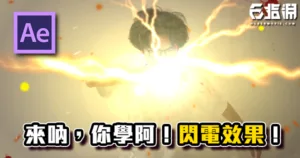
哈囉!又到了快樂的教學時光。 今天要來教大家如何用AE製作「進擊的巨人」中變成巨人前的閃電效果喔。 首先,匯入素材。 在時間軸視窗右鍵新建一個Solid,取名閃電。 加入Advavced Lightning效果。 找到咬手的位置,Alt+[,來刪除左半用不到的部分。
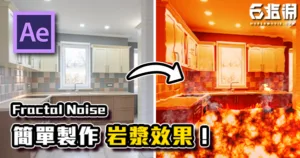
哈囉!又到了快樂的教學時光。 今天要來教大家製作岩漿效果! Before After 這次我們使用的圖片素材為MotionElements的素材 素材連結: 點我前往 首先在時間軸視窗右鍵新建一個Solid。 為Solid圖層加入Fractal Noise效果。

哈囉!又到了快樂的教學時光。 今天要來教大家製作超漂亮的北極光效果! 首先在時間軸視窗右鍵新建一個Solid。 為Solid圖層加入Fractal Noise效果。 Fractal Type選Max、Invert打勾、調整Complexity的數值到最低。
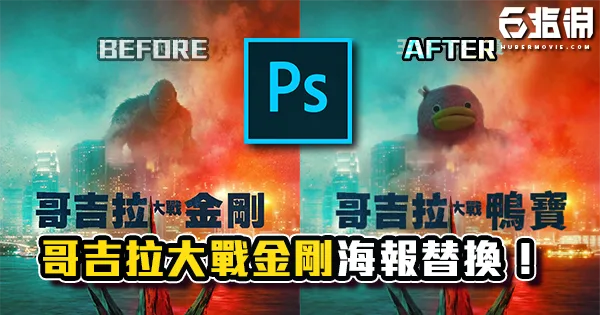
哈囉!又到了快樂的教學時光。 「哥吉拉大戰金剛」終於上映了!而今天我們將教大家如何用PS將自己的素材融合進它的電影海報裡喔! 原圖 成品(有請鴨寶~ 素材 首先將想要的圖片去背好丟進素材中,並調整大小和位置, 之後為了讓照片可以融入背景的色調,我們將鴨寶的圖層混合模式改為色彩增值,可以看到雖然鴨寶和…
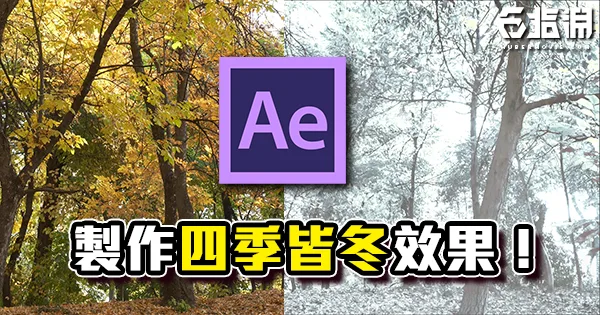
哈囉!又到了快樂的教學時光。 今天要來教大家製作在春天有雪地的效果! Before After 首先,匯入素材 複製一份素材,並命名為「雪地」 新增一個Tint特效到「雪地」圖層 將白色部分調整到接近藍白色的樣子(雪不是全白的) 再新增一個Levels特效 調整成差不多下列箭頭的位置 就會變得像這樣…
哈囉!又到了快樂的教學時光。 今天我們將會教大家如何使用PS做出RED DEAD中的濾鏡效果和字體教學。 首先將人物用快速選取工具選取, Crtl+J將選取範圍提出, 點擊調整圖層,選取色調分離, 數值參考如下, 點擊調整圖層,選取漸層對應, 點擊漸層條, 將下列顏色及位子數值調整如下,由左到右分別…