MG教學
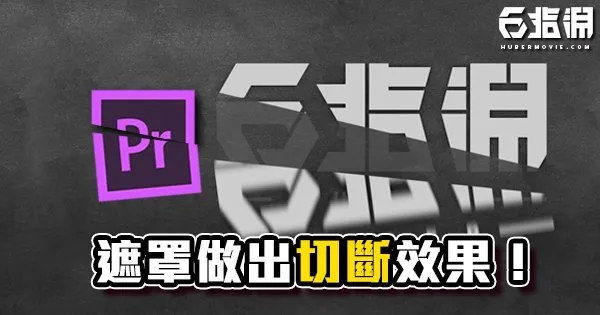
《PR教學》把素材一刀兩段!切斷刀割效果!
哈囉!又到了快樂的教學時光, 今天要來教大家如何用PR做出一刀兩段的動畫! 首先先匯入素材圖片或文字: 接著按住Alt拖曳素材圖層來複製一層素材放置頂端。 在其中一個素材中的Opacity底下找到鋼筆工具。 利用鋼筆工具在預覽窗中畫出遮罩, 大致就是把刀切過分離的下半段圈出來。
六指淵編輯團隊2020年2月5日2 分鐘閱讀

Motion Graphics 動態設計與圖形動畫教學。
哈囉!又到了快樂的教學時光, 今天要來教大家如何用PR做出一刀兩段的動畫! 首先先匯入素材圖片或文字: 接著按住Alt拖曳素材圖層來複製一層素材放置頂端。 在其中一個素材中的Opacity底下找到鋼筆工具。 利用鋼筆工具在預覽窗中畫出遮罩, 大致就是把刀切過分離的下半段圈出來。

哈囉!又到了快樂的教學時光, 今天要來教大家如何利用AE做出眨眼小動畫哦! 首先先用鋼筆工具點兩個錨點畫出一個眼睛的圖形當作眼白: 接著用圓形工具拉出一個圓形當作眼珠: 替眼珠圖層加入Set Matte效果。 在Set Matte中將Take Matte Form Layer改為眼白圖層。

哈囉!又到了快樂的教學時光, 今天要來教大家如何使用AE的表達式 做出游標一停留就有像按鈕一樣的懸浮效果! 這次要準備的素材有兩組, 首先先匯入按鈕被選取的素材, 每個按鈕都要自己分開一個圖層,如下圖總共三個。
哈囉!又到了快樂的教學時光, 今天要來教大家如何讓文字遮罩和物件路徑通用! 首先先用文字工具打出想要的文字放在畫面中。 接著右鍵文字圖層 > Create > Create Masks from Text。 AE會自動製作出新的形狀圖層,並包含所有筆畫。 接著替形狀圖層加入Stroke效果。

哈囉!又到了快樂的教學時光, 今天要來教大家三種常見圖表的動態效果! 1.長條圖 首先在用鋼筆工具拉出一條直線。 右鍵直線圖層(預設為Shape Layer 1) > Repeater。 在Repeater可以設定複製多個圖形, 在Copies內輸入6(則代表包含自身複製後共有六個圖形)。

哈囉!又到了快樂的教學時光, 聖誕節快到了!今天來教大家如何製作精靈粉塵粒子特效! 首先先新增一個Solid。 替Solid加入CC Particle Systems II。 加入CC Particle Systems II可以發現原本的Solid變成類似仙女棒的火花。
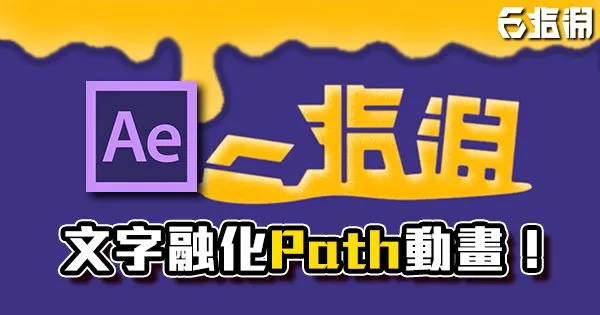
哈囉!又到了快樂的教學時光, 今天要來教大家如何用Path動畫做出這樣的溶化效果! 首先先匯入素材,這邊記得要將每個文字分開不同圖層! 按P用Position動畫做出往下降的動態, 可以讓下降的時間點稍微錯開。
哈囉!又到了快樂的教學時光, 今天要來教大家如何製作跑馬燈效果! 首先先建立一個New Comp,這裡可以將常寬比設為較長的矩形。 接著在Comp中新增Solid。 Solid的大小與Comp一致,並將顏色設為灰色。 替Solid加入CC Ball Action效果。
哈囉!又到了快樂的教學時光, 今天要來教大家如何做出風吹沙的顆粒粉碎效果! 首先先匯入素材: 替素材加入Bevel Alpha。 加入Bevel Alpha後可以模擬出立體感的感覺, 可以調整參數來達到理想的外觀。 接著將素材圖層複製一層。
哈囉!又到了快樂的教學時光, 今天要來介紹一款免費插件Duik Bassel, 並用Duik Bassel做出簡易的走路循環動畫! Duik插件網站連結: 點我前往 首先先匯入事先畫好的人物, 以這位先生為例: 在匯入之前先將右手、右腳、左手、左腳、身體分開成五個圖層。

哈囉!又到了快樂的教學時光。 這次的內容要來製作LINE的簡易對話框動畫~ 如社團成員所發問的問題: 不過這邊僅製作對話框的部分,其他作法大同小異。 這個問題和另外一個成員所發問的類似,一個使用FB、IG等平台呈現的MV動畫。
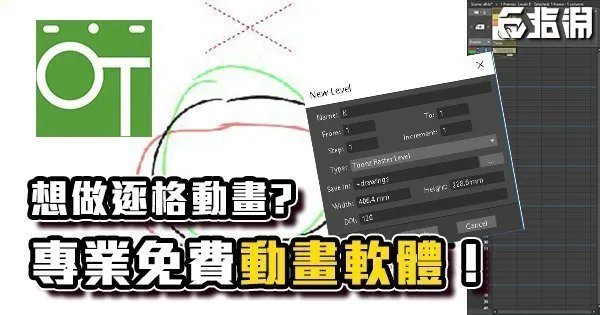
大家好!今天難得不教AE 或是 PR 而是大家介紹一款超專業的動畫開源軟體。 如果你對逐格動畫有興趣,又不知道如何開始 或用哪個軟體的話,超建議大家可以試試看的! 重點是免費的阿!