MG教學
《AE教學》超簡單平面轉動效果!星球、頭部、波浪都適用!
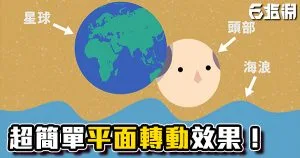
哈囉!又到了快樂的教學時光。 這次的教學非常簡單,要用2D平面的方式,模擬轉動效果。 這通常用在本身就需要轉動、但風格較平面的地方: 例如這邊簡單畫了個表情。 你可以將頭髮、表情拆成獨立的圖層: 更細一點可以拆得更多部位,例如眼睛、鼻子、嘴巴等都是獨立的圖層。
六指淵編輯團隊2019年4月12日1 分鐘閱讀

Motion Graphics 動態設計與圖形動畫教學。
哈囉!又到了快樂的教學時光。 這次的教學非常簡單,要用2D平面的方式,模擬轉動效果。 這通常用在本身就需要轉動、但風格較平面的地方: 例如這邊簡單畫了個表情。 你可以將頭髮、表情拆成獨立的圖層: 更細一點可以拆得更多部位,例如眼睛、鼻子、嘴巴等都是獨立的圖層。

哈囉!又到了快樂的教學時光。 這次的教學是利用Shatter、破碎效果來製作立體感! 和之前的教學很像: 《AE教學》陰影也能做出有厚度的立體感!? 雖然結果看起來一樣,但運用的概念就不同了! 首先是素材: 一樣使用六指淵的標準字檔。 Ctrl+Y創一個色板: 取個好名字。
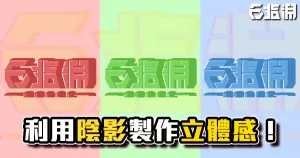
用 After Effects 的 Drop Shadow 複製多層距離 1~3 的陰影做出文字厚度,再用 Color Control、Angle Control、Slider Control 加表達式一次調整全部陰影。
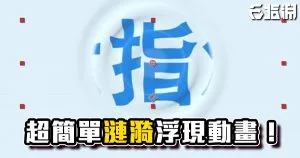
哈囉!又到了快樂的教學時光。 這次的教學是製作一個簡單的水波紋漣漪動畫,與之前的這篇不同: 《AE教學》超簡單下雨漣漪效果!
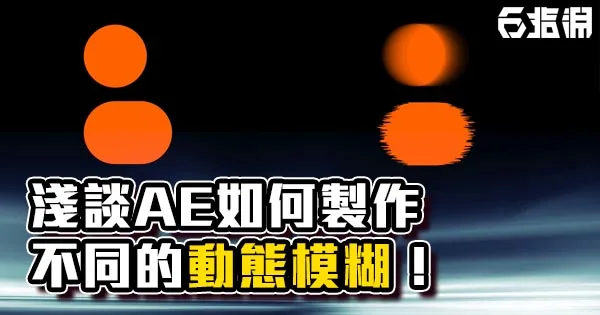
AE 動態模糊沒出現,先看圖層與合成兩個開關;再用快門角度、相位與取樣數調出自然模糊,最後用 Levels、Turbulent Displace 做出扁平化與手繪感的風格模糊。
大家好,歡迎來到歡樂的教學時間 這周我們就來延續上周三的部分 《PR教學》教好教滿!綜藝字體做法 Vol.2 上週三教了大家許多字體造型的變化做法 這周則是要教大家如何讓那些字體 有更酷炫的出場方式 那我們開始吧!
哈囉各位 歡迎來到教學時光 有鑑於有人再次在社團提出綜藝字體的做法 決定在發一篇教如何製作綜藝字體的教學 順便補充過去沒講到的部分 另外,在發問底下有大大 Sallie Yang 提供他的分析 那麼我們這邊也用圖文的方式,將他提到的做法重現一次 讓第一次使用的人更清楚 也很感謝 Sallie Yan…
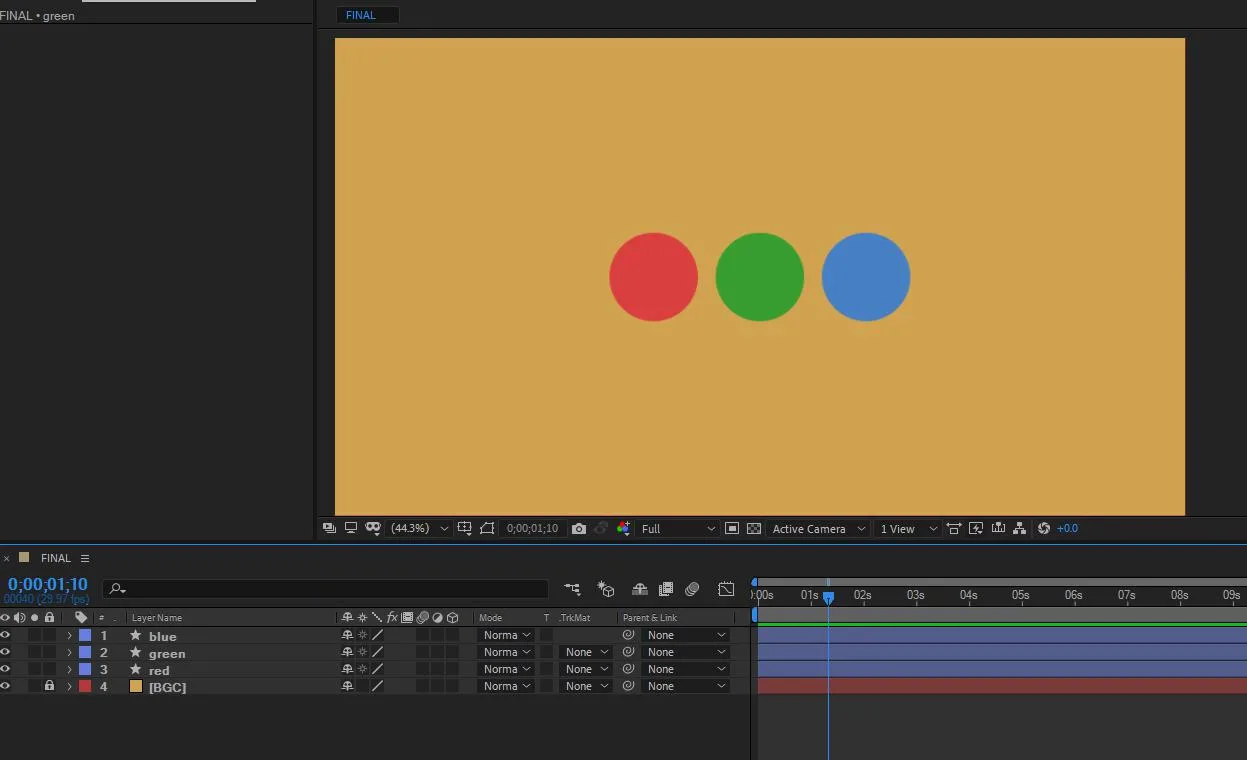
哈囉!又到了快樂的教學時光。 這次的內容要來介紹一個簡單的表達式語法:if / else。如果…否則… 首先是… 這邊用三顆球球來示範。 按下Ctrl+Alt+Shift+Y創一個空物件,並取名為ctrl: 它要用來控制球球們的不透明度。
大家好!歡迎來教教學時間 這次呼應社團裡有人提出的問題 相信很多人都可能有想要製作類似的效果 幫自己的影片或是網頁標注重點 那我們今天將以較為簡單的 PR 為主 教大家如何做出這樣的效果! 我們開始吧!
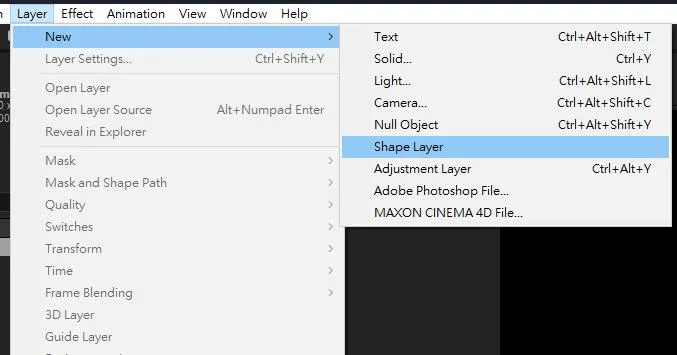
哈囉!又到了快樂的教學時光。 這次的內容要來製作一個簡單的標題框展開動畫。 直接進入正題。 直接開好你要的Comp,然後創立一個Shape Layer: 用鋼筆工具畫一個這樣的東西: 接著畫這個: 這樣應該看的出來要畫什麼了吧。
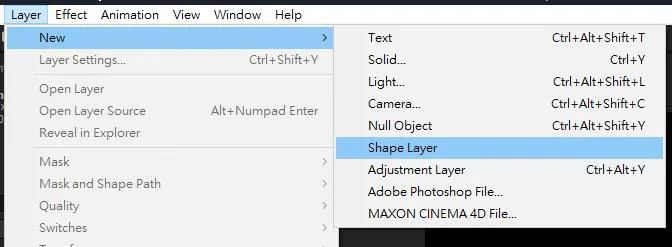
哈囉!又到了快樂的教學時光。 這次的內容很簡單,要來介紹圖形曲線編輯器以及簡單應用。 先開一個Shape Layer示範: 然後用鋼筆工具(快捷鍵G)繪製一條線段: 因為想做流星的效果所以不是直線。 接著在Shape內容裡新增一個Trim Paths: 它能修剪線段的頭尾。
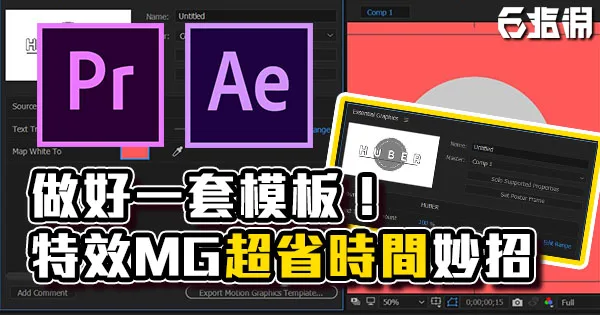
大家好!歡迎來到歡樂的教學時光! 你常常需要剪及系列節目嘛? 常常需要用到同一套動畫,可是需要更改日期、集數嘛? 每次都需要開啟AE重新輸出真麻煩 其實只要使用 Essential graphic 的功能就可以解決囉!