《AE教學》陰影也能做出有厚度的立體感!?

這篇教學用 After Effects 的 Drop Shadow(陰影)效果,把平面的標準字做出有厚度的立體感:先把文字轉成形狀圖層,再複製多層距離很近的陰影疊出厚度,最後用 Color Control、Angle Control、Slider Control 加表達式,讓所有陰影能一次調整。這個做法簡單好上手,缺點是陰影層數多、修改麻煩,下面會一併說明怎麼補救。
如果你想做的是延伸到畫面邊緣的長陰影,可以改看另一篇:《AE教學》三種長陰影技巧!讓你擁有超乎邊緣的陰影!。本篇的方法比較簡單,但容易有瑕疵,適合短距離、厚度不大的立體文字。
步驟一:準備素材並轉成形狀圖層
先準備要加立體感的素材。這次拿作者自己的標準字來操作:
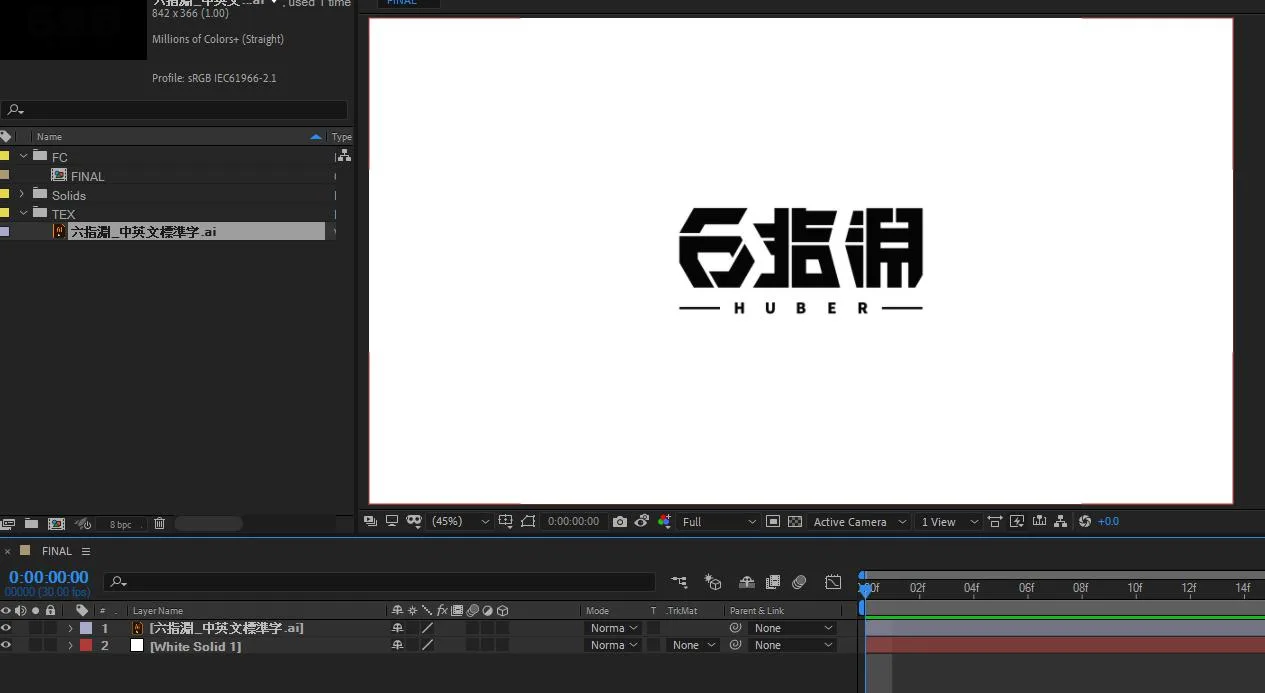
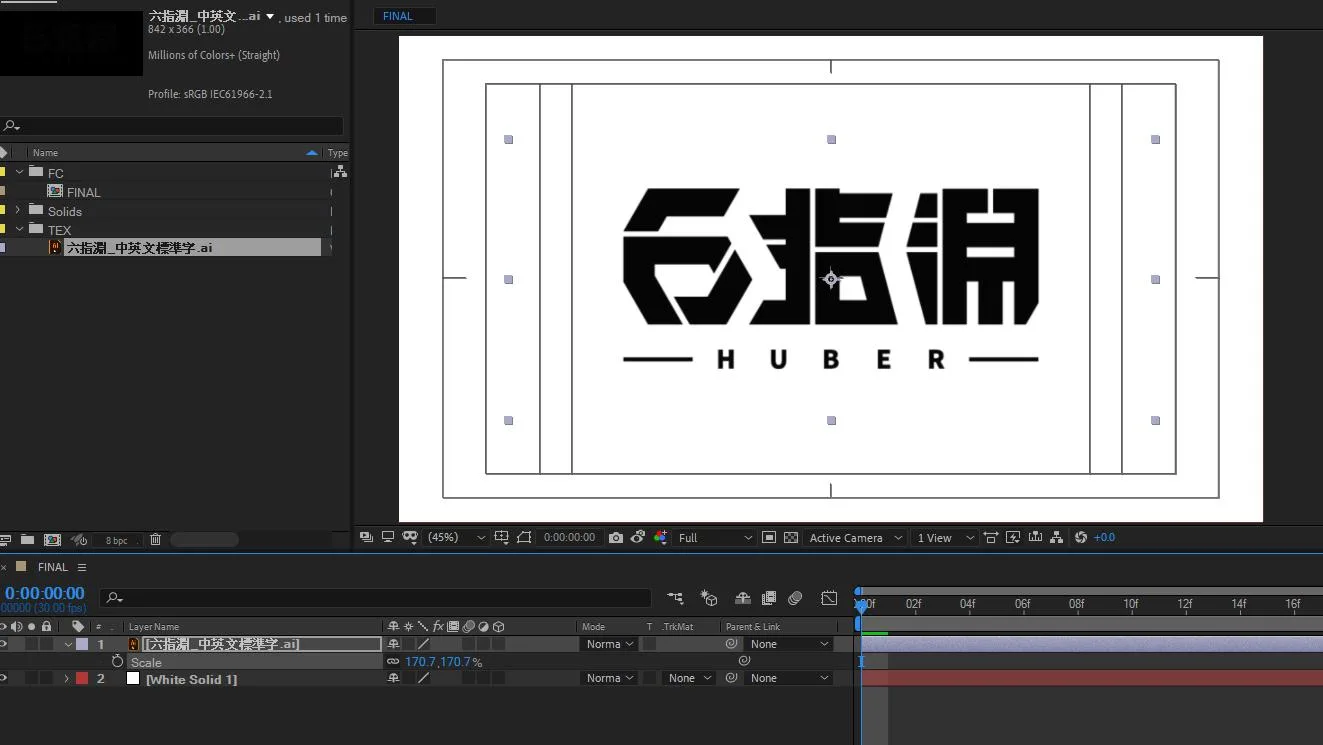
把素材拉進 Comp,另外建立一個背景色板,並把標準字稍微放大一點,方便看陰影細節:
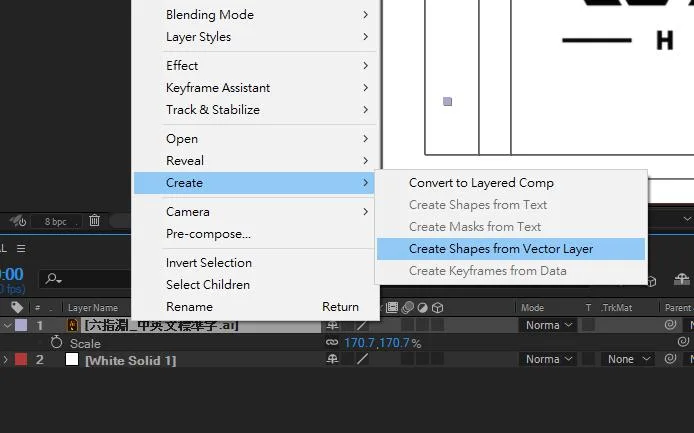
接著把標準字轉換成形狀圖層:
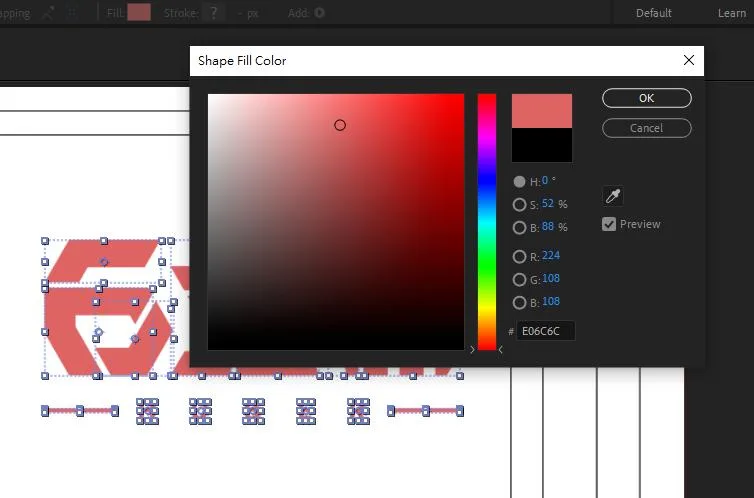
選取形狀圖層時,上方工具列有 Fill 選項,可以在那裡更改文字的顏色:
步驟二:加入 Drop Shadow 並複製多層
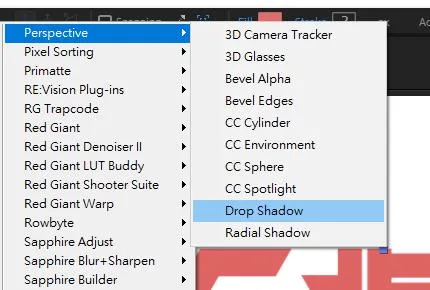
在效果搜尋介面輸入 Drop Shadow,就能找到這個效果並套用到形狀圖層:
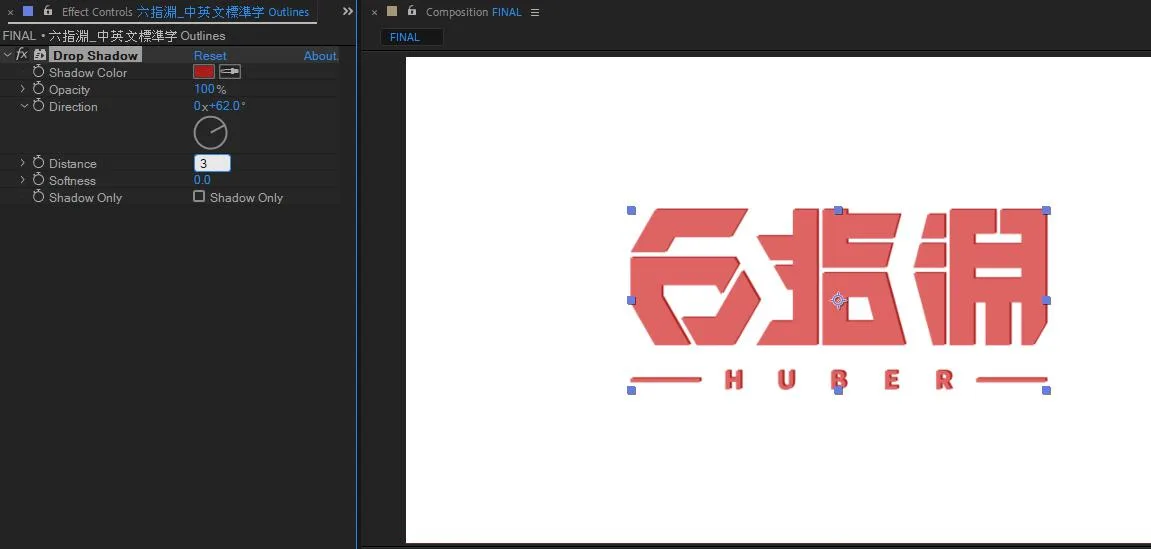
接著調整參數,建議照這幾點設定:
- 顏色:通常選比本體顏色再深一點的色。
- 不透明度:設為 100%。
- 角度(方向):轉到你要的光源方向。
- 距離:建議 1~3,不要太大。
設定好之後,直接按 Ctrl+D 複製多個 Drop Shadow 效果,疊起來就會變成有厚度的立體邊:
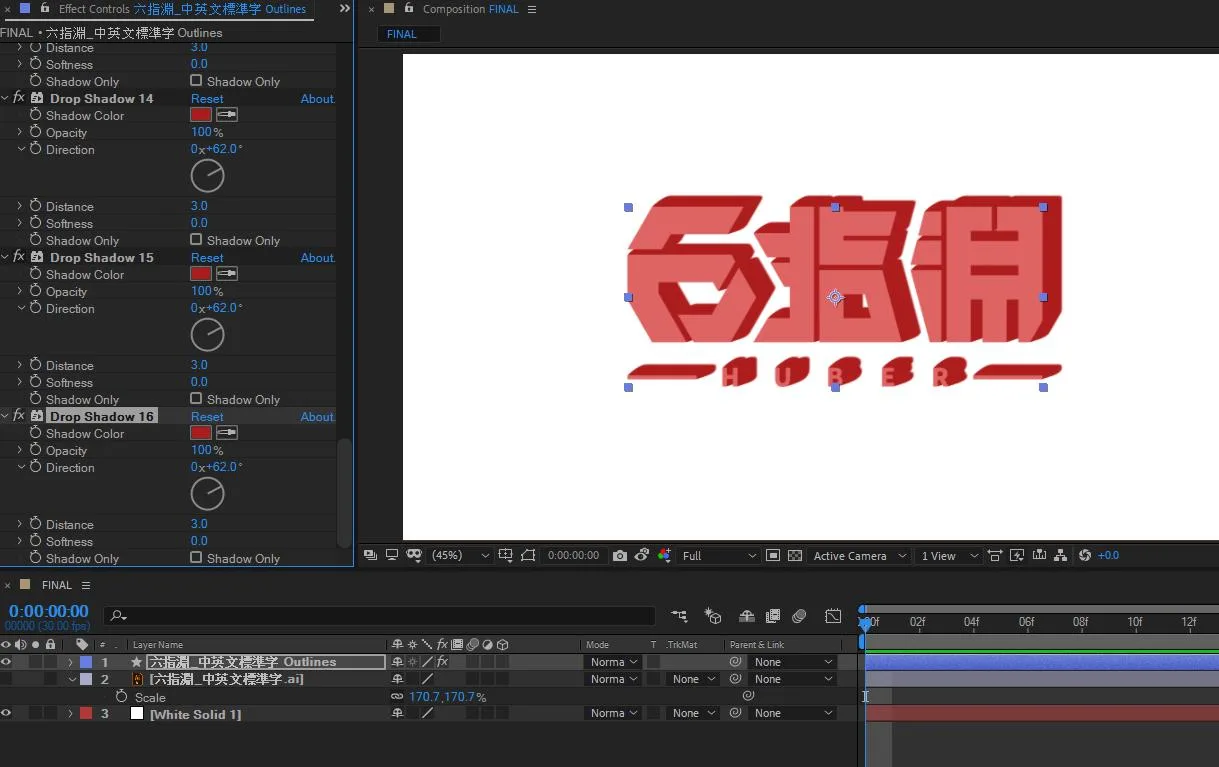
這種做法簡單、好上手,概念也好懂,缺點是修改起來比較麻煩:
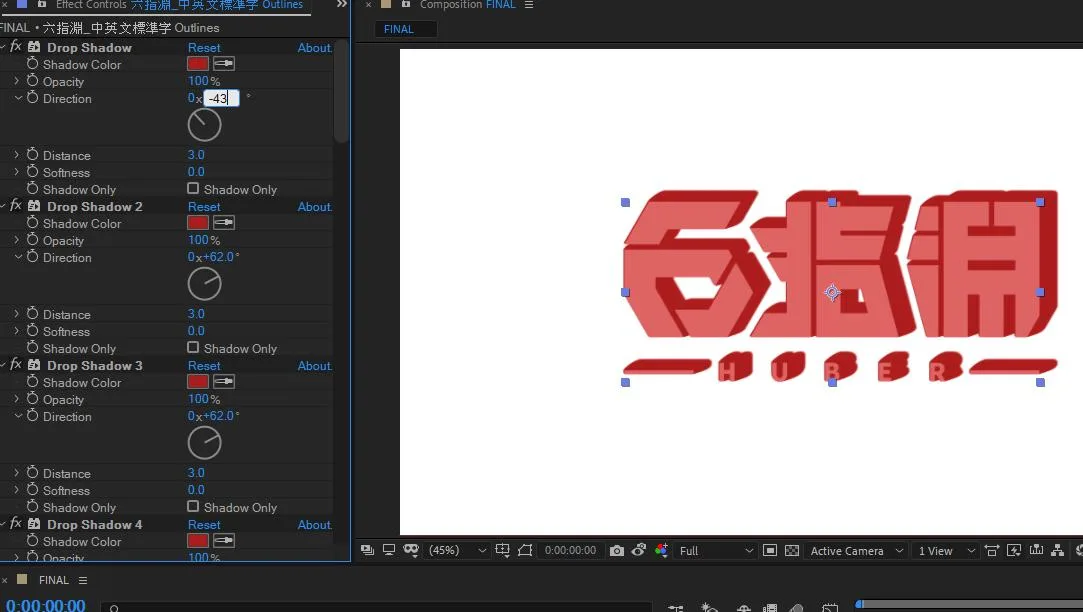
無論要改顏色、角度還是距離,都得把每一個陰影效果逐一調整。
步驟三:用表達式一次控制所有陰影
如果想一次控制全部陰影,可以用表達式。不過距離和角度的計算有時會因為素材而出問題,沒辦法做很細微的角度調整,這點要先有心理準備。
加入三個控制效果
需要加入下面三個效果:
- Color Control:控制色彩。
- Angle Control:控制角度。
- Slider Control:控制距離。
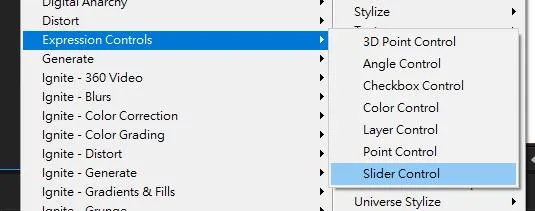
先把這些控制效果加到圖層上:
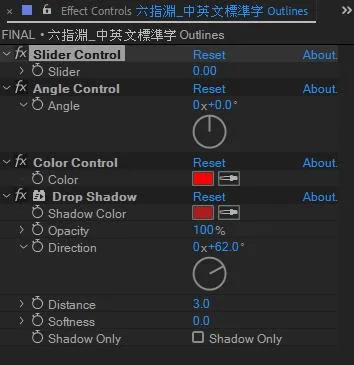
開啟表達式並綁定
然後在 Drop Shadow 效果內,對應項目開啟表達式功能:按住 Alt 點一下該項目旁的小碼表就能開啟。
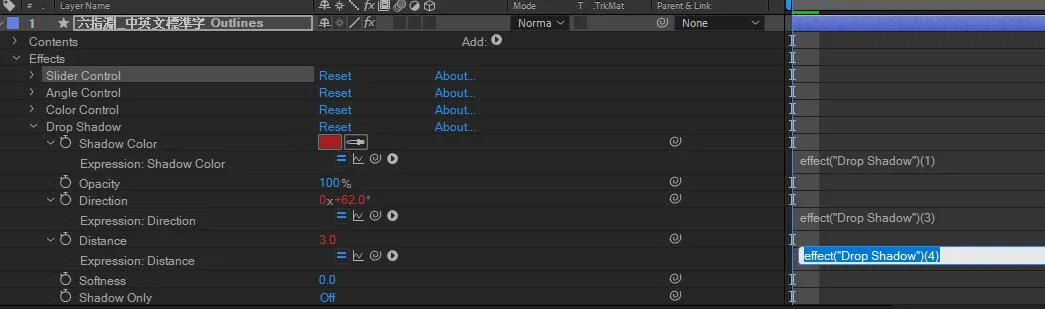
再利用表達式欄位上的迴紋針(Pick Whip)圖示,把它們分別綁到對應的控制效果:
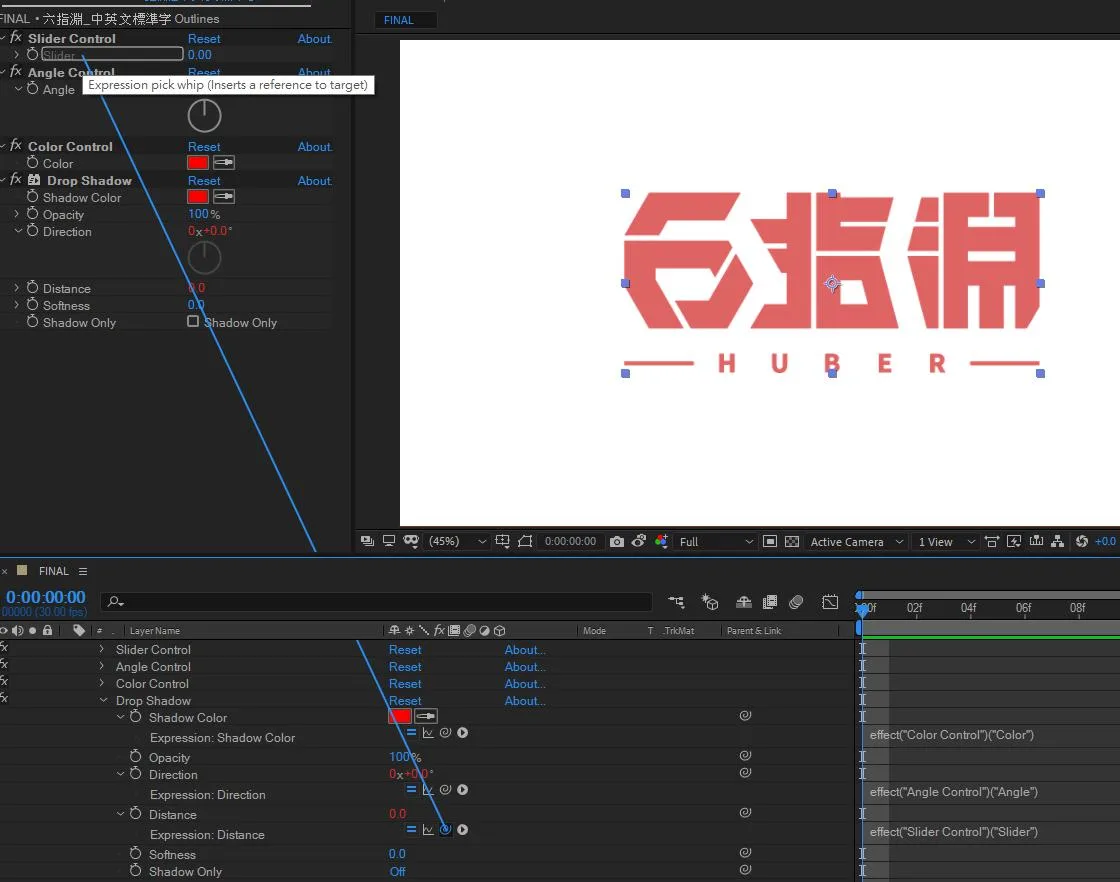
綁好之後,就可以用這些控制效果快速修改 Drop Shadow。接著一樣用 Ctrl+D 複製多個 Drop Shadow 效果:
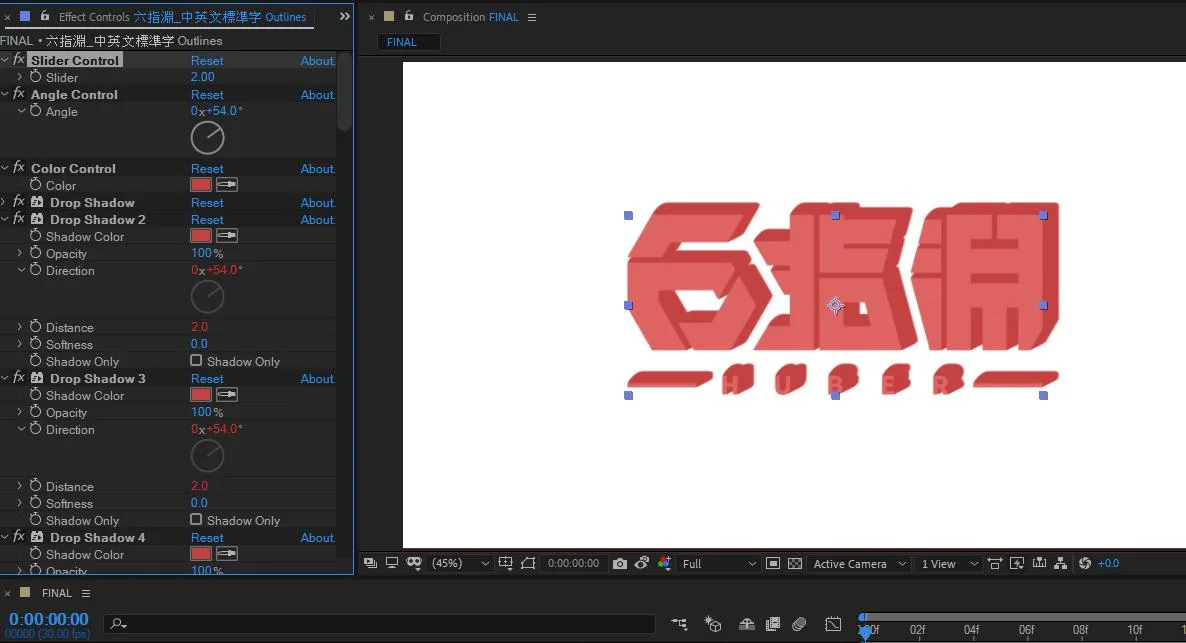
因為複製出來的效果都由同一組控制效果驅動,只要修改色彩控制、角度控制或距離控制,就能一次改變所有陰影的數值。順利的話,就能很方便地同時調整全部陰影:
步驟四:加入 Light Sweep 讓文字更立體
可以再搭配之前的立體光澤教學:《AE教學》超酷炫立體光澤文字!超神奇替換顏色!,加入 Light Sweep 效果,讓文字更有立體感:
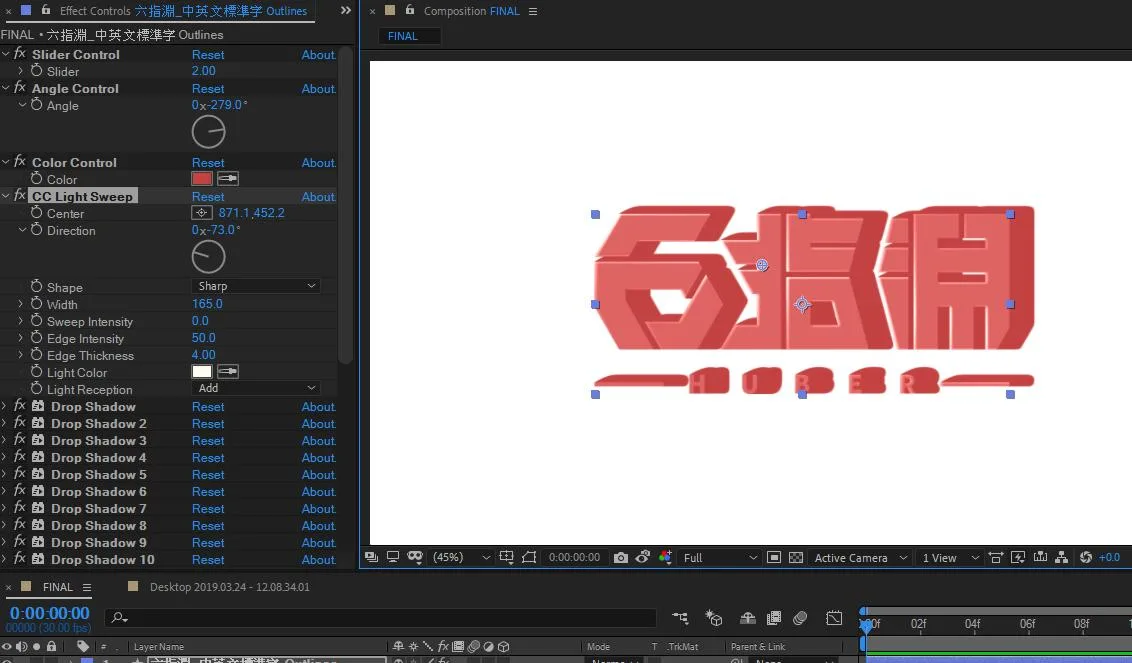
- Light Sweep 要拉到陰影效果的上層,否則陰影也會被影響,看起來就很平面。
- Sweep 本身的亮度設為 0,只要邊緣的光就好,所以保留 Edge Intensity 的亮度值。
做不出來時檢查這些
- 陰影看起來不自然:先確認距離有沒有超過建議的 1~3。
- 只看到一層陰影、沒有厚度:確認有用 Ctrl+D 複製多個 Drop Shadow 效果,而不是只套用一個。
- 改了控制效果,陰影卻沒變:確認 Drop Shadow 對應項目的表達式已用迴紋針綁到正確的控制效果(顏色綁 Color Control、方向綁 Angle Control、距離綁 Slider Control)。
- 角度或距離算出來怪怪的:原文提到表達式的距離和角度計算有時會因素材出問題,這時可以先停用表達式,直接手動調整那一層的 Drop Shadow。
- Light Sweep 讓陰影也變亮:把 Light Sweep 拉到所有 Drop Shadow 效果的上層。
※此教學AE專案檔(CC 2019 & CC 2014)下載:

企業 AI 導入諮詢
公司想導入 AI 卻不知道從哪開始?約 30 分鐘免費諮詢
留下聯絡方式,顧問會先了解你們的團隊與流程,再一起找出最值得先用 AI 改善的環節。方便的話,在下方寫上公司名稱與產業。

六指淵特效教學網編輯團隊,2015 年起以友善的中文教學分享 After Effects、Premiere、Photoshop、特效合成與 MG 動態設計,讓特效沒有距離。