《AE教學》三種長陰影做法:CC Radial Fast Blur、Repeater、Minimax,哪種能改角度

AE 長陰影有三種常用做法:CC Radial Fast Blur 加 Levels 最快、能做出有角度往外擴散的陰影;文字轉 Shape Layer 再加 Repeater 做出扁平、角度固定的陰影;Minimax 加兩個 Transform 最靈活,旋轉一個角度值就能改陰影方向。下面用 After Effects 把三種都拆成步驟,並說明各自適合什麼情況。
三種做法的畫面不太一樣,先看你要的是哪一種,再往下挑一個做就好。
三種長陰影做法怎麼選
- 做法一:CC Radial Fast Blur + Levels:陰影有角度、會往外擴散,設定最少;做不出扁平、沒有擴散角度的陰影。
- 做法二:Shape Layer + Repeater:陰影扁平、邊緣俐落;前提是素材能轉成 Shape,複製份數多的時候比較吃效能。
- 做法三:Minimax + 兩個 Transform:設定比較複雜,但可以隨意改陰影角度,文字本身不會跟著轉。
先準備文字與陰影圖層
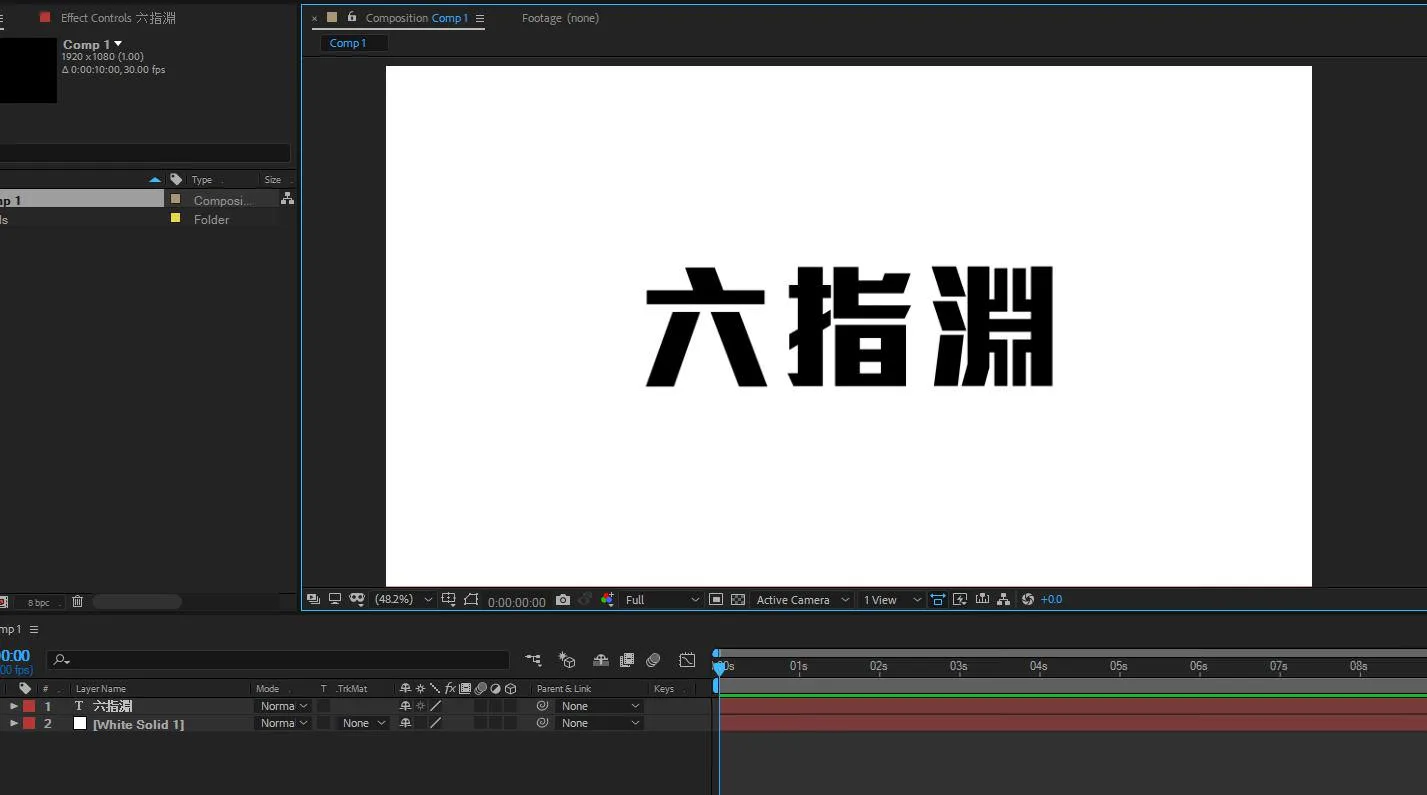
這篇的範例用的是一行文字,圖層的底下放一張白色純色圖層當背景。
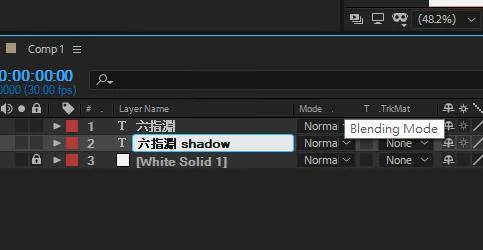
選取文字圖層後按 Ctrl+D 複製一份,把複製出來的圖層命名為 shadow,陰影效果都加在這一層,上面那層文字保持原樣。
做法一:CC Radial Fast Blur 拉出擴散陰影
步驟 1:對陰影圖層加 CC Radial Fast Blur
對 shadow 圖層套用 CC Radial Fast Blur。原文截圖裡 Amount 是 100、Zoom 選 Brightest,再把 Center 放在文字左下角附近,主體就會往外被拉長成一道陰影。
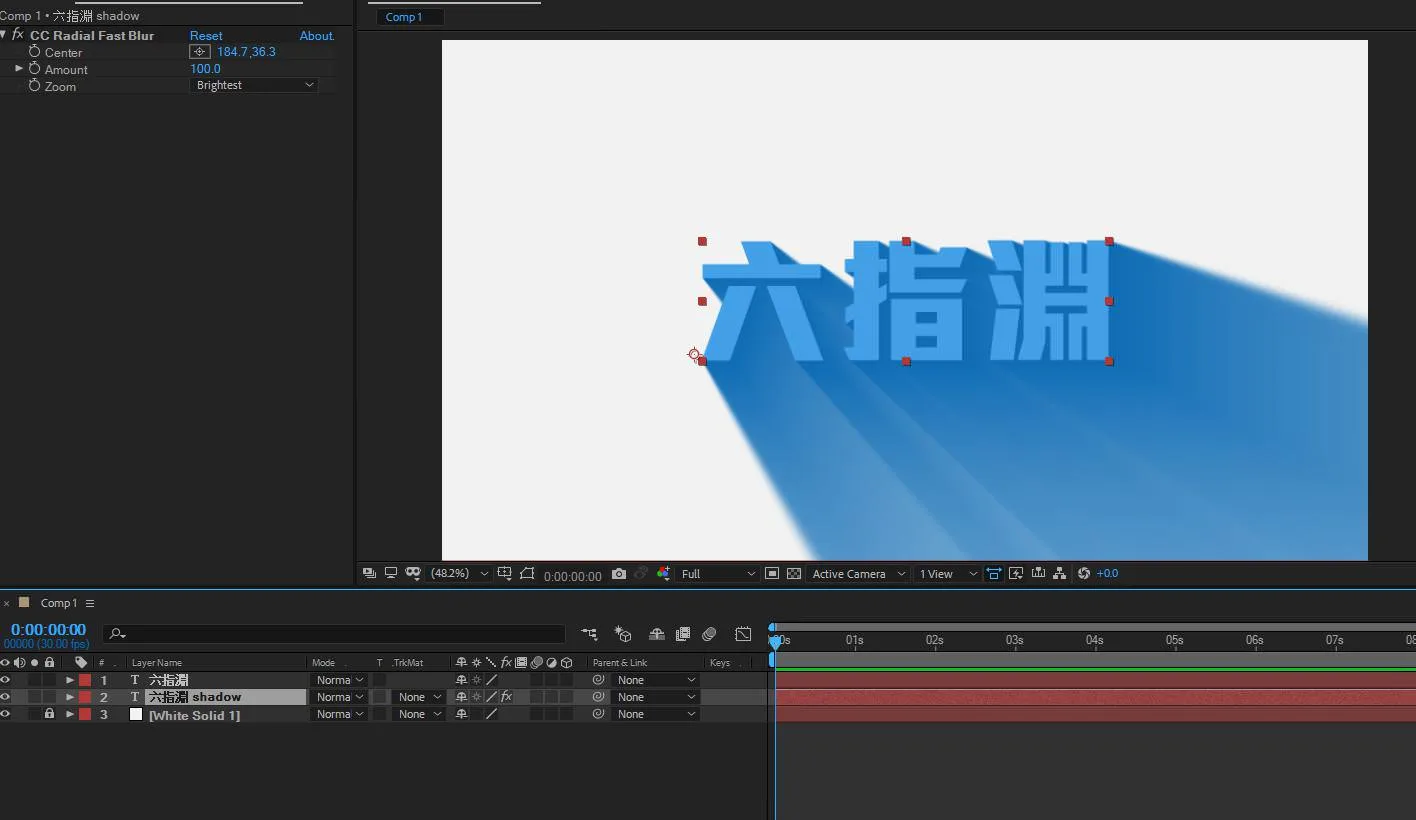
這個做法的優點是能做出有角度、往外擴散的陰影;缺點是做不出扁平、沒有角度的陰影,需要那種效果請改用做法二或做法三。
步驟 2:用 Levels 把半透明陰影填滿顏色
剛拉出來的陰影是半透明的。模糊會把 RGB 色彩平均,數值降低,Alpha 跟著降低,所以陰影邊緣會漸層、變透明。想要填滿顏色的陰影,就加一個 Levels,把 Channel 改成 Alpha,再用色階控制不透明度,把它填滿。
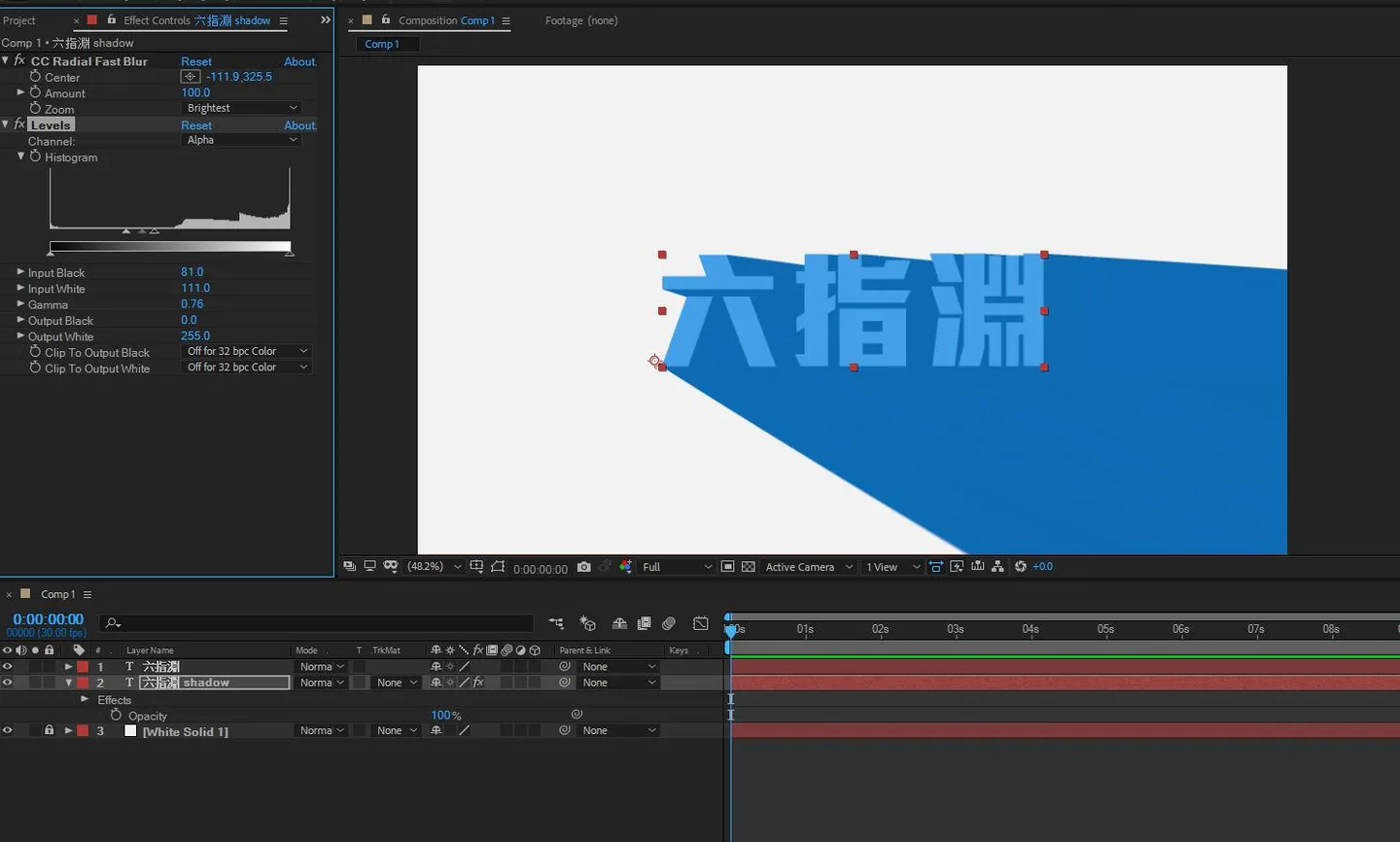
原文截圖裡的設定是 Channel:Alpha、Input Black 81、Input White 111、Gamma 0.76,你可以依自己的素材微調這三個數值,直到陰影填滿。
做法二:文字轉 Shape Layer 再用 Repeater 複製出陰影
步驟 1:把文字轉成 Shape Layer
在文字圖層上按右鍵,選 Create(建立)→ Create Shapes from Text,文字就會轉成 Shape Layer。要注意:如果你要加長陰影的東西不能轉成 Shape,這個做法就不能用,請改用做法一或做法三。
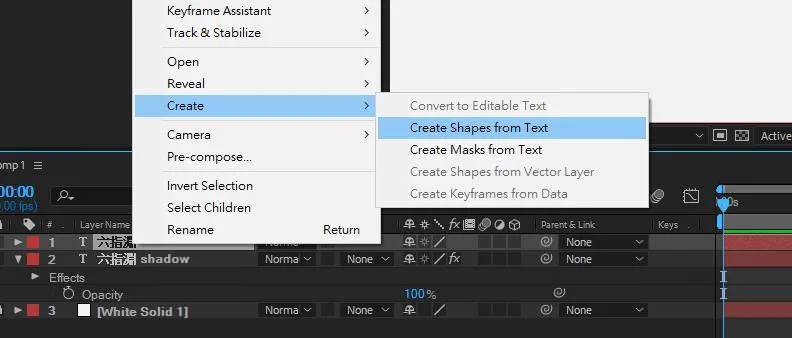
轉完之後,你會看到三個字各自獨立。把它們全部選起來,按 Ctrl+G 群組成一組,Repeater 才會一次複製整組文字。
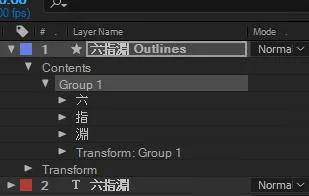
步驟 2:加入 Repeater,位移設小、份數拉高
在 Contents 旁邊的 Add 加入 Repeater。想知道 Add 選單裡還有哪些功能,可以看Shape Layer 的 Add 功能詳解。
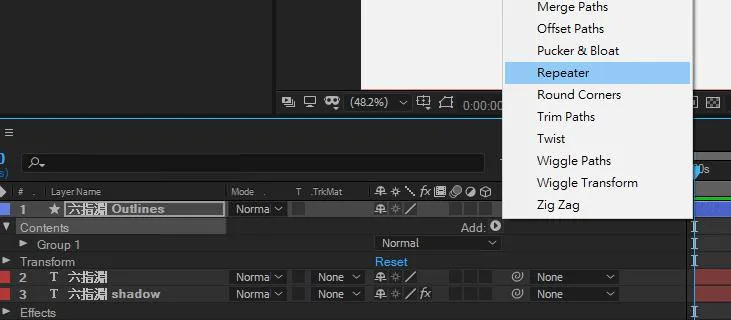
接著把 Repeater 的 Transform 位置設小一點,讓每一份複製只位移一點點;原文截圖裡是 Position 2,2,Composite 選 Below,複製出來的份數排在原圖下方。
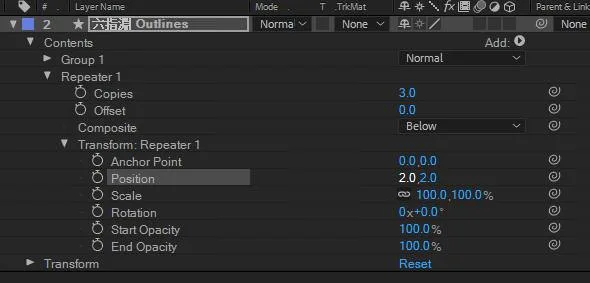
最後把 Copies 的數量拉高。截圖裡是 278 份,疊起來就是一道扁平、斜著延伸出去的長陰影。
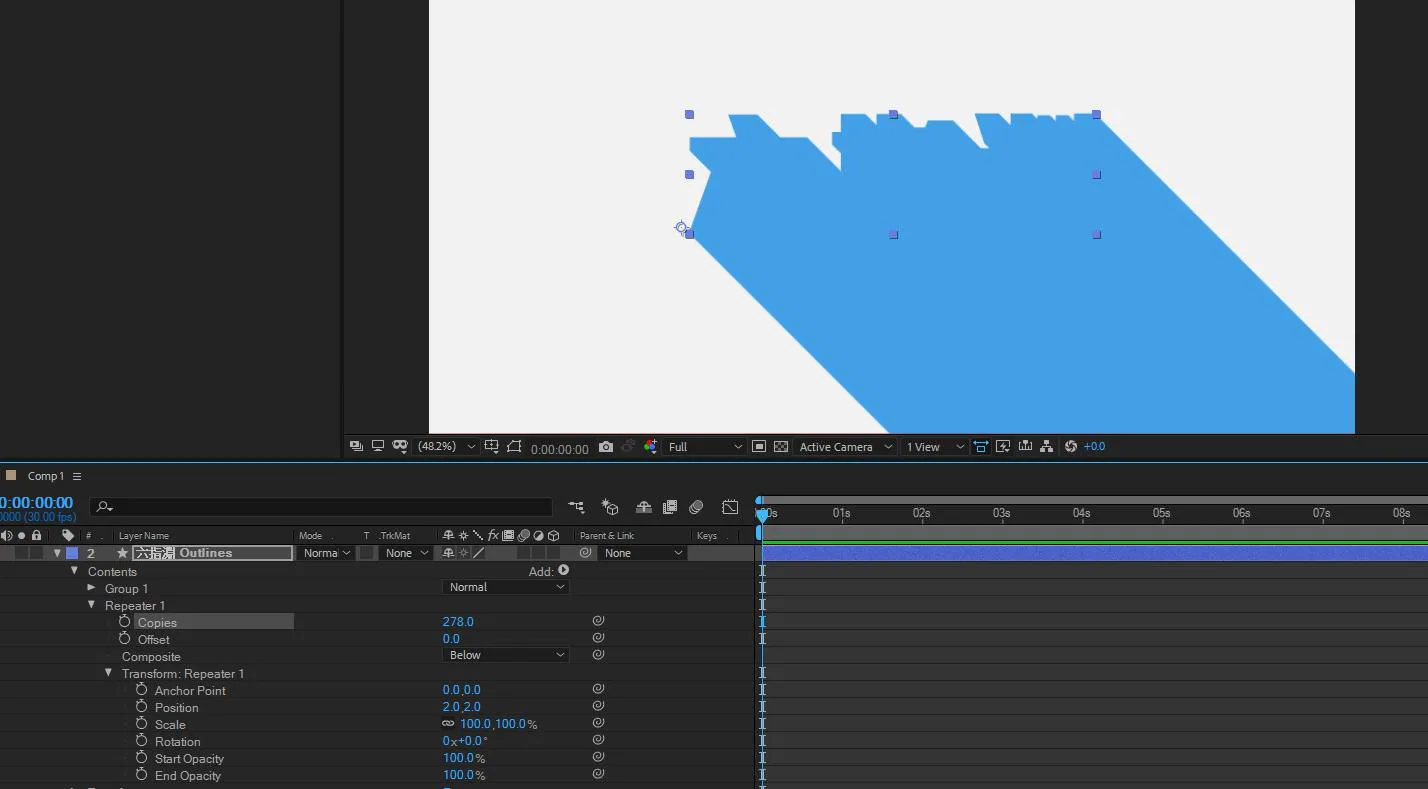
這個做法的缺點是比較吃效能,份數越多越明顯,預覽變卡時可以先把份數調低,最後才拉到需要的長度。
步驟 3:用 Curves 把陰影調暗
複製出來的陰影跟主體同色,需要用 Curves(曲線)簡單調暗,主體和陰影才分得出來。
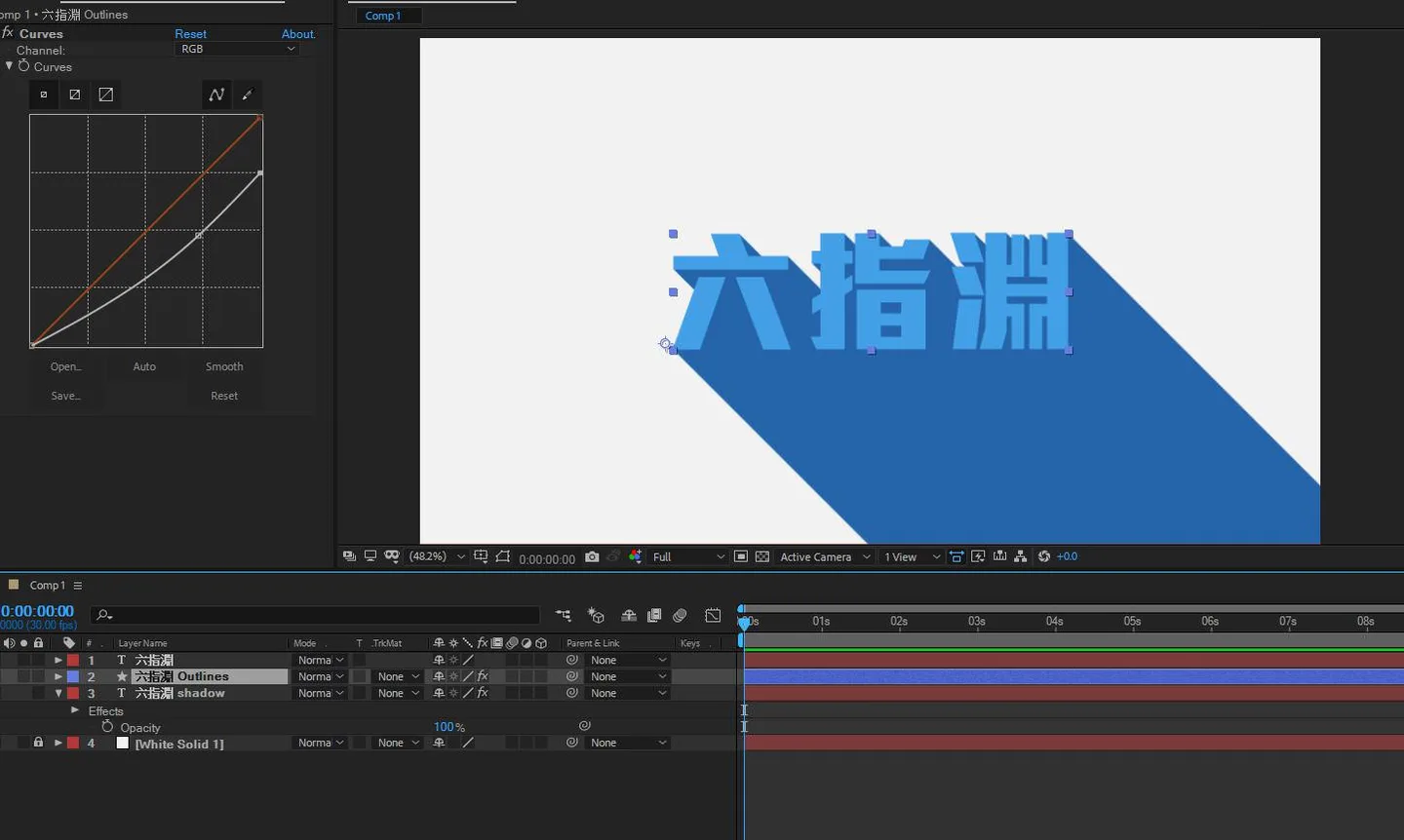
做法三:Minimax + 兩個 Transform,隨意變換陰影角度
第三種比較複雜,但很好用,而且能隨意變換角度。三個效果在同一層,由上到下的順序是 Transform、Minimax、Transform 2。
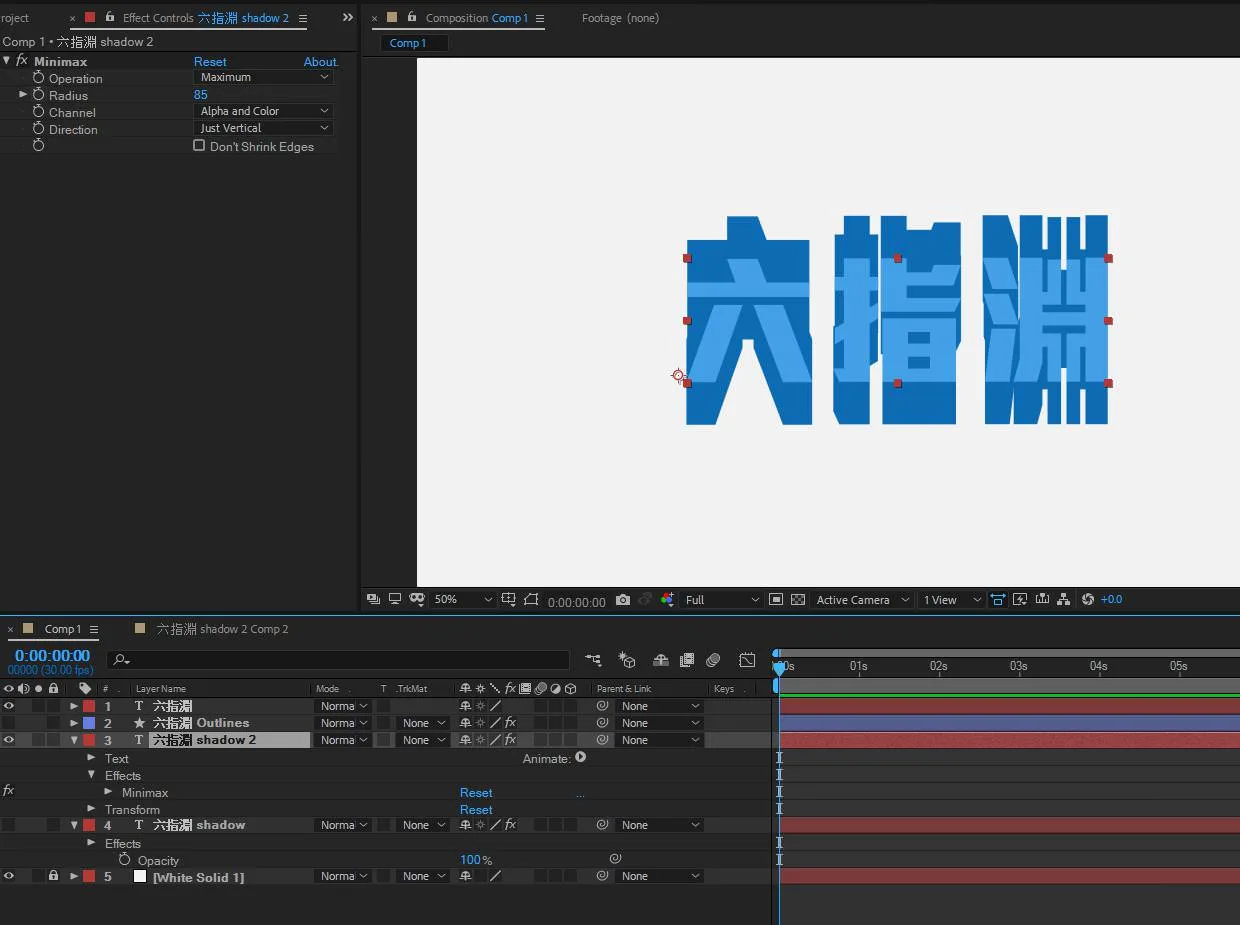
步驟 1:用 Minimax 往單一方向拉長
先套 Minimax,Direction 選 Just Vertical(只做垂直方向),再把 Radius 調高,文字就會往上下拉長。水平方向其實也可以做。原文截圖裡 Operation 是 Maximum、Channel 是 Alpha and Color。Minimax 是從中心點往兩邊拉伸,所以上下兩邊都會長出來。
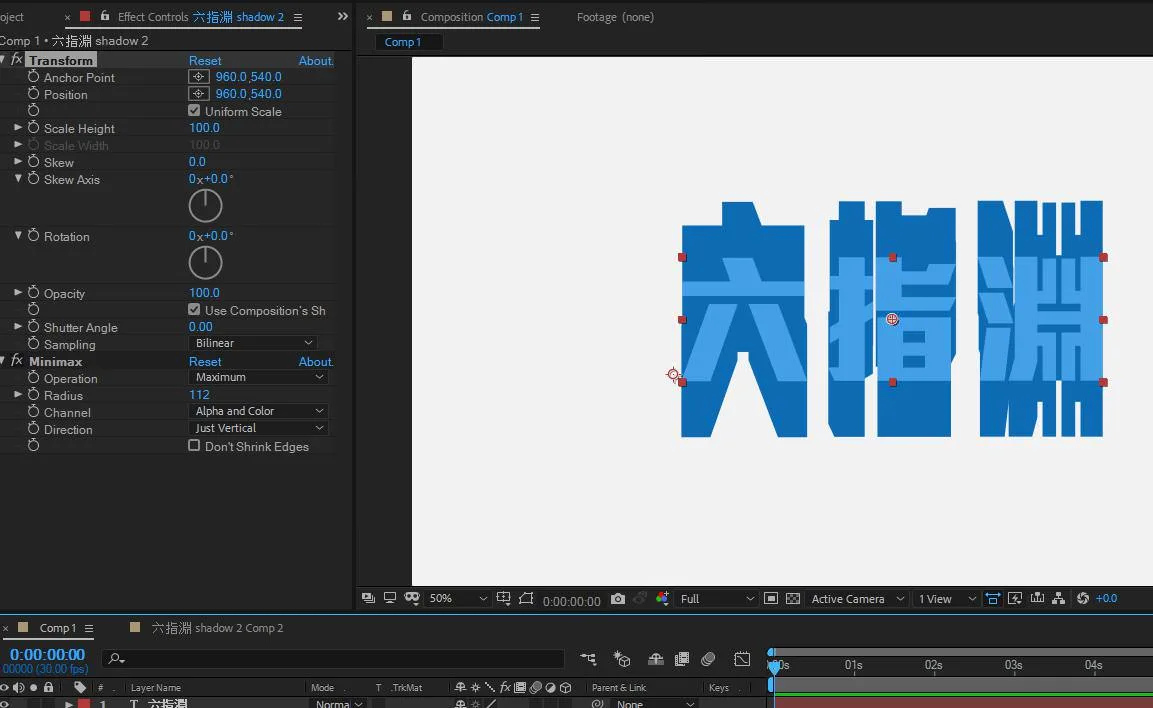
步驟 2:用兩個 Transform 控制位置與角度
可以加入 Transform 來控制位置,但要控制角度,還需要再一個 Transform:一個放在 Minimax 上面,另一個放在 Minimax 下面。最下面的 Transform 是用來抵銷第一個 Transform 造成的位移與旋轉。
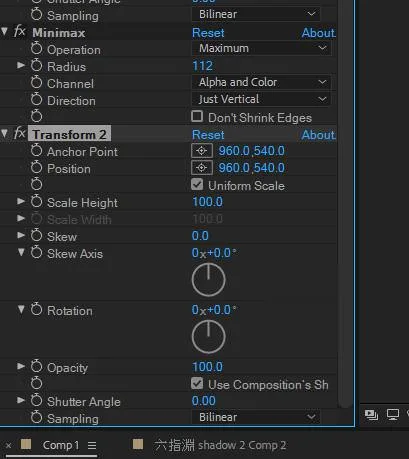
先把 Transform 2 的 Rotation 用 Pick Whip 綁到第一個 Transform 的 Rotation。
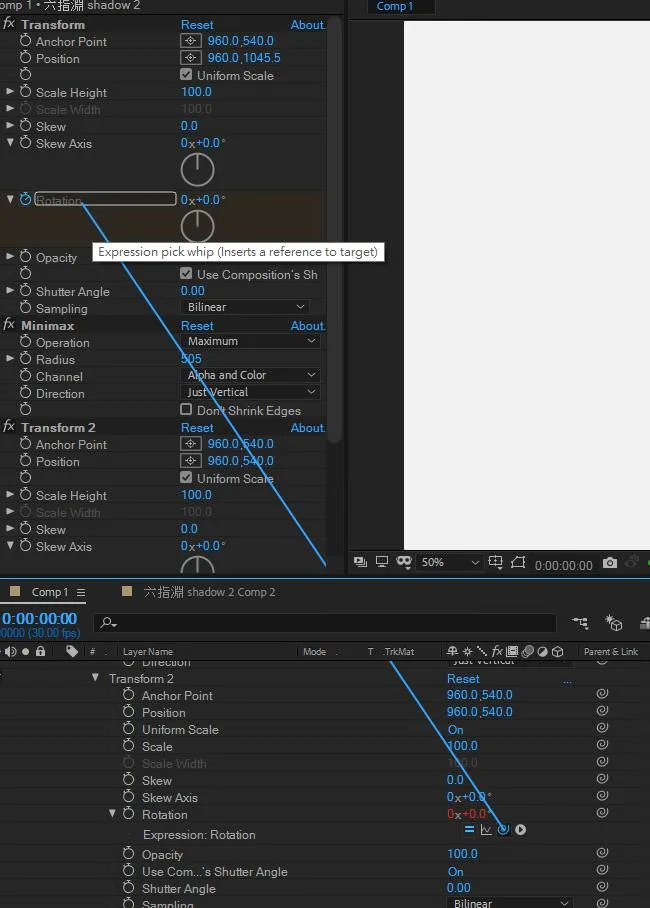
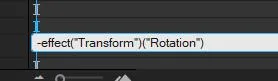
因為要抵銷,所以表達式開頭多加一個減號,讓它往反方向轉。截圖裡的表達式是:-effect("Transform")("Rotation")
步驟 3:調位置對齊文字,再用旋轉改陰影方向
調整第一個 Transform 的 Position,讓陰影的位置對齊文字。
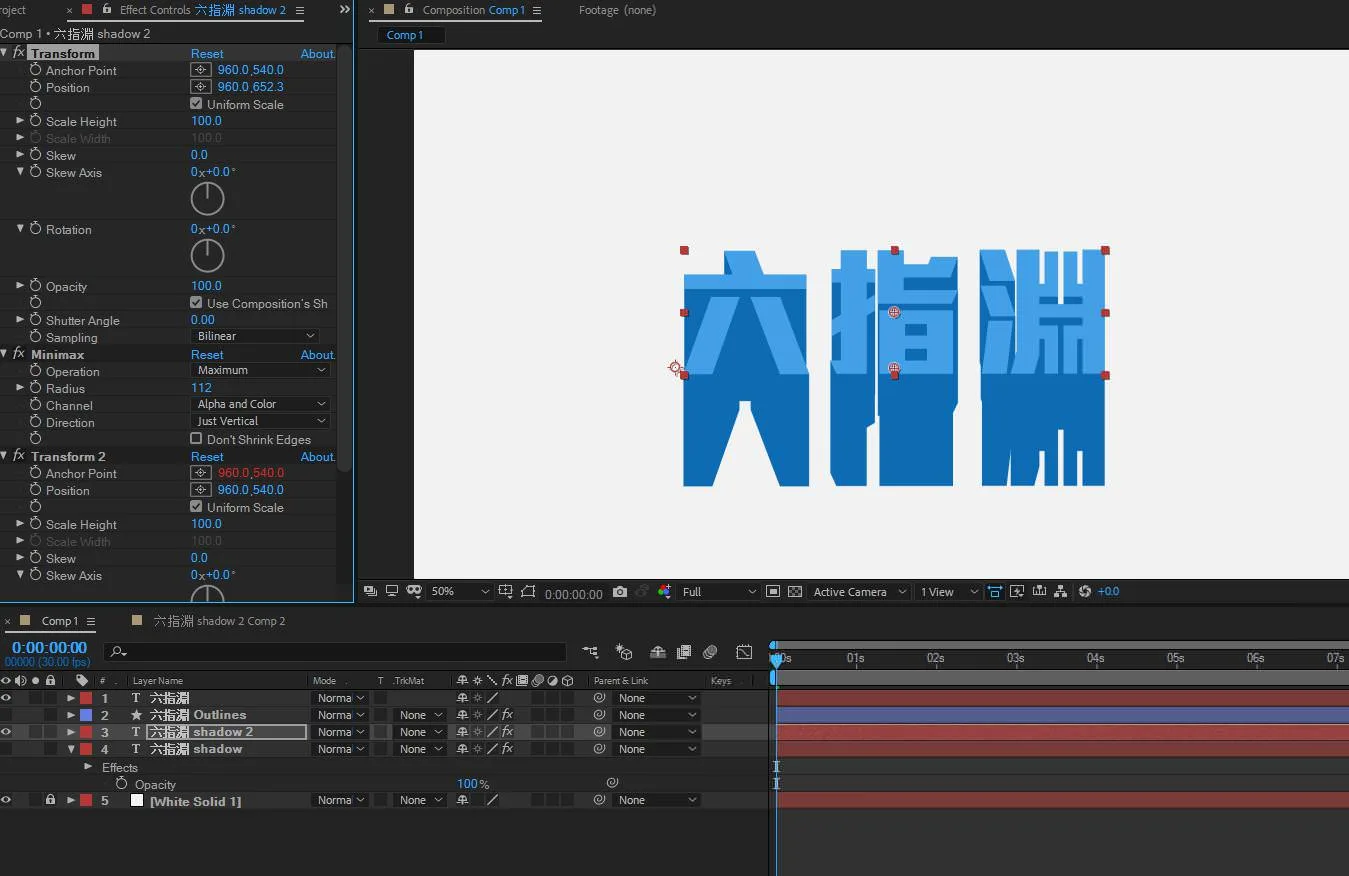
之後只要改第一個 Transform 的 Rotation,就能改變陰影的方向。
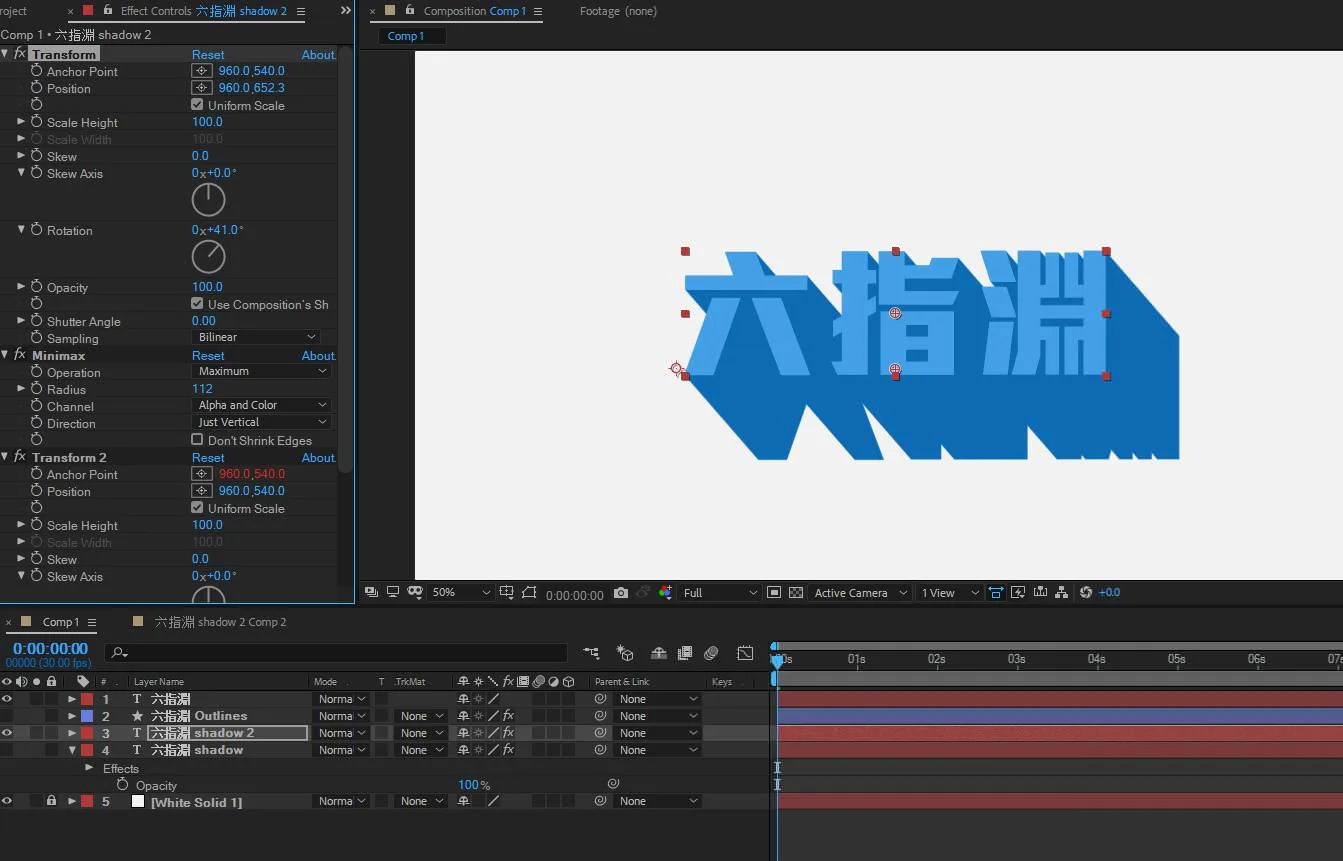
單看陰影文字的話,會是下面這個樣子。
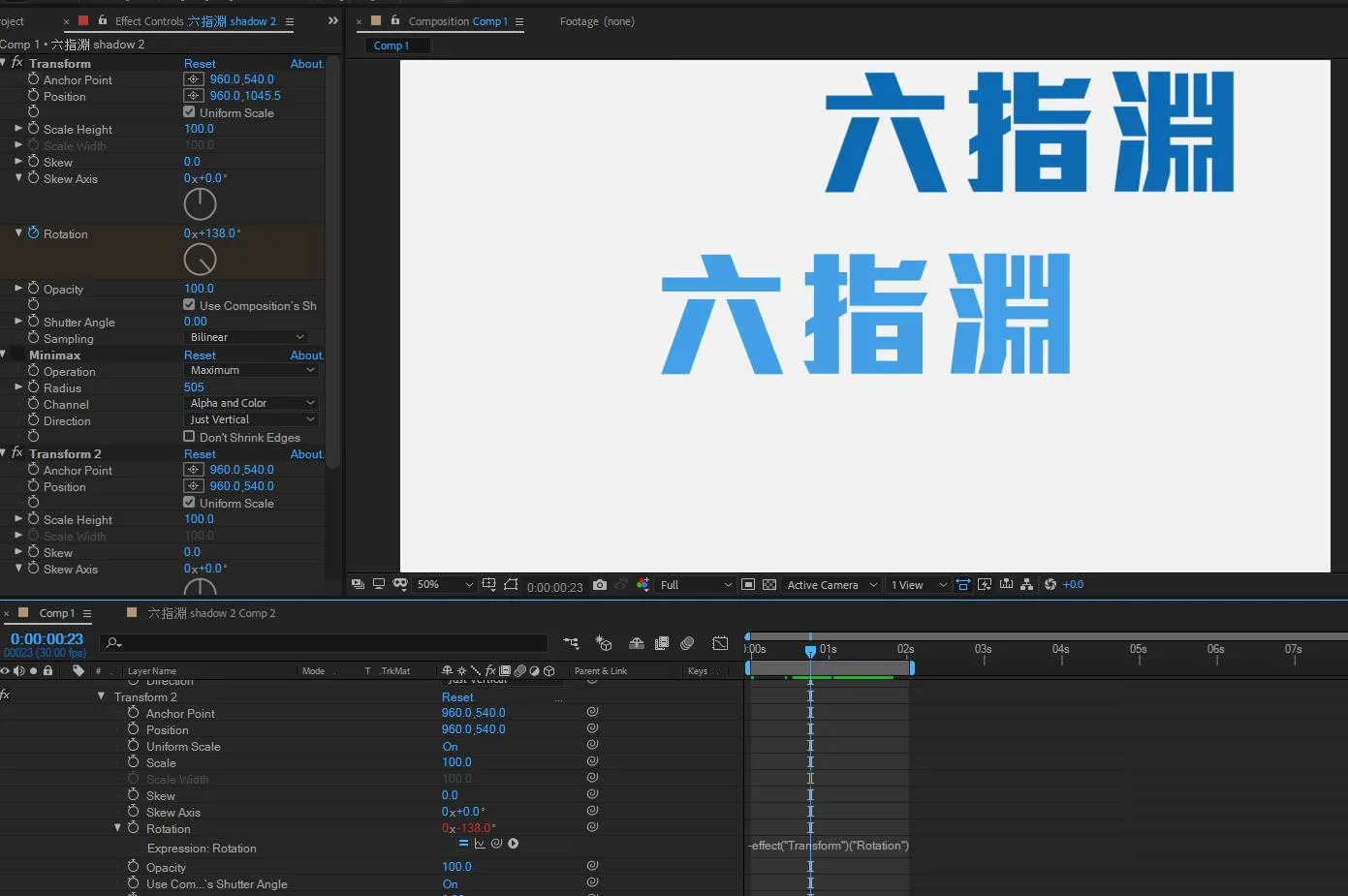
這兩個 Transform 的分工是:Minimax 的拉伸方向仍會被第一個 Transform 的旋轉影響,所以陰影會跟著轉;第二個 Transform 再把位置轉回去,文字本身就不會改變角度,陰影也會繞著文字旋轉。
如果暫時不看 Transform 2,就能看清楚第一個 Transform 在做什麼:它讓文字在原地旋轉,而 Minimax 只會垂直拉長;第二個 Transform 用反向旋轉抵銷,陰影就轉回原位,並且偏向右方,主體文字仍留在原處。
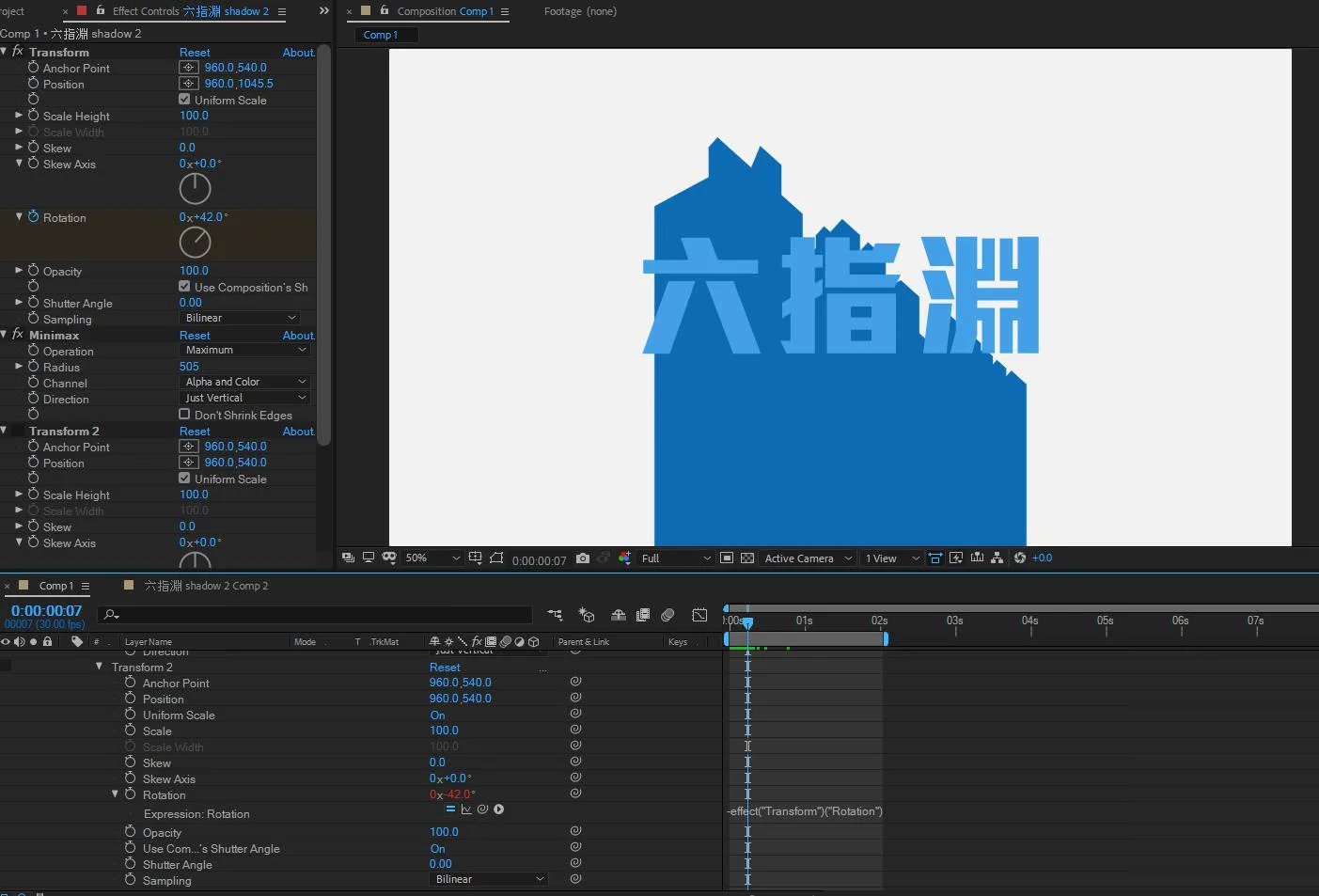
動畫成品
原文最後附的動畫成品如下。
做不出來時檢查這些
- 陰影是半透明、邊緣漸層:這是 CC Radial Fast Blur 造成的模糊,加 Levels、Channel 選 Alpha 再調整色階,就能填滿。
- 做法二用不了:要加陰影的東西如果不能轉成 Shape,Repeater 的做法就不適用,改用做法一或做法三。
- 預覽很卡:Repeater 份數太高會吃效能,先把 Copies 調低確認角度與位置,最後再拉到需要的長度。
- 陰影不是沿著要的角度延伸:確認是旋轉第一個 Transform,而且 Transform 2 的 Rotation 已經用表達式反向綁定(表達式開頭有減號)。
- 陰影沒有對齊文字:調整第一個 Transform 的 Position,讓陰影的起點貼著文字。
- Minimax 只往上下拉長:這是 Direction 選了 Just Vertical,拉伸是從中心點往兩邊,所以需要靠 Transform 把位置對回去。
我們會怎麼做
先講結論:多數人會想一次學三種,其實看需求挑一種就好。只要陰影有角度、擴散的樣子可以接受,做法一最省事,兩個效果就完成;想要扁平邊緣俐落、素材又能轉成 Shape,就用做法二;需要隨時改陰影方向,才值得花時間設定做法三。如果只是做一個固定角度的陰影,做法三的設定就太費工了,不建議。
另外,同一個站內還有幾篇相關的陰影教學:陰影做出有厚度的立體感、Premiere 的長陰影立體 3D 文字,以及 Shape 路徑變形動畫(文中也示範立體長陰影)。更多 MG 動態設計教學可以到 MG教學 分類找。
※此教學AE專案檔(CC 2018)下載:

企業 AI 導入諮詢
公司想導入 AI 卻不知道從哪開始?約 30 分鐘免費諮詢
留下聯絡方式,顧問會先了解你們的團隊與流程,再一起找出最值得先用 AI 改善的環節。方便的話,在下方寫上公司名稱與產業。

六指淵特效教學網編輯團隊,2015 年起以友善的中文教學分享 After Effects、Premiere、Photoshop、特效合成與 MG 動態設計,讓特效沒有距離。