《AE教學》新手基礎流程:視窗、匯入、建立合成、關鍵影格動畫到輸出
【未經授權請勿盜用本站原創文章】
這篇教你 After Effects(AE)新手第一次打開軟體後該做的基礎流程:認識主要視窗、匯入素材、建立合成、剪接素材、用關鍵影格做出位移與縮放動畫、套用特效、存檔,最後用 Render Queue 輸出影片。跟著做完,你會得到一段 10 秒、有簡單動畫的影片。
嗨!我是六指淵,下面每一步都對應 AE 實際的選單名稱,卡關時直接看每段最後的「做不出來時檢查這些」。
步驟一:先認識 AE 的七個視窗
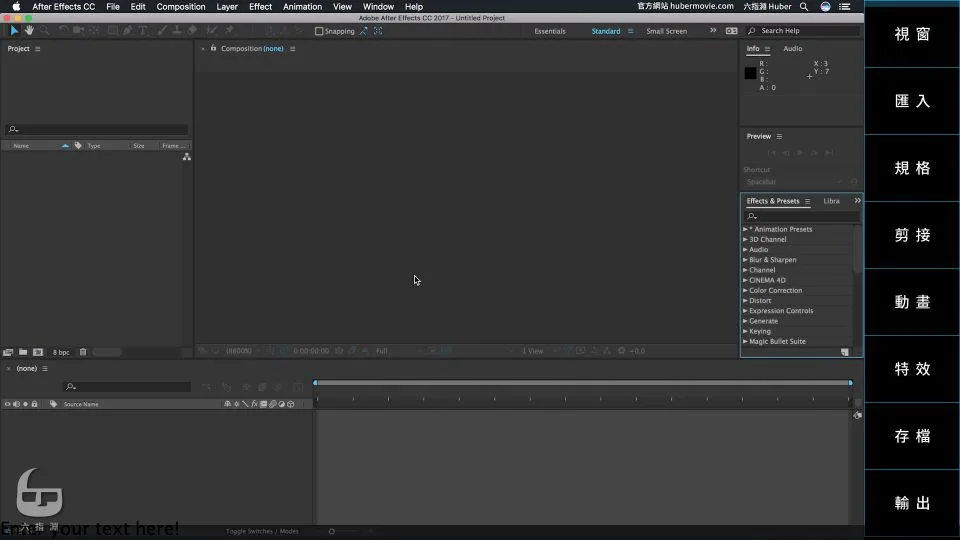
第一次打開 AE 會覺得畫面被切成很多塊,但只要看懂這些視窗,你就掌握一大半了。
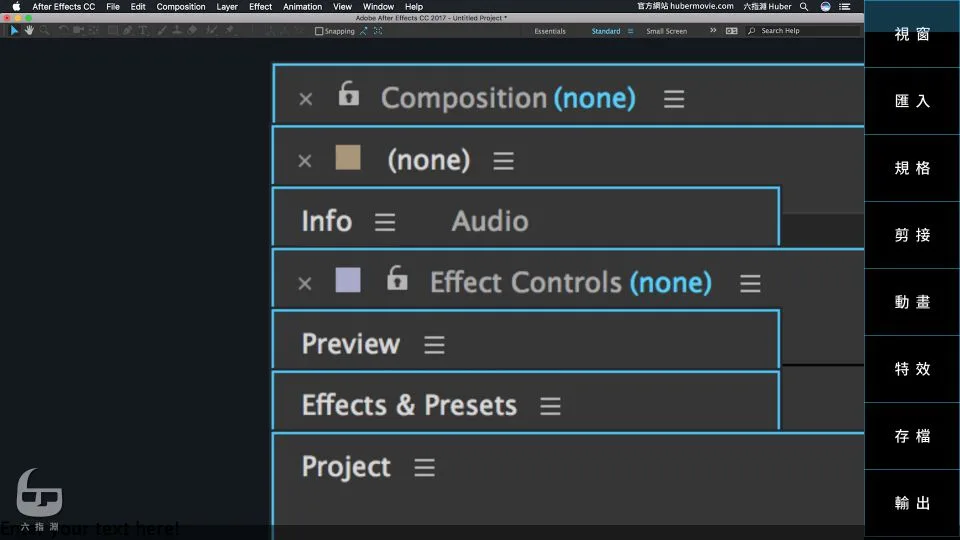
- 專案視窗(Project):管理匯入的素材。
- 特效與預設視窗(Effects & Presets):搜尋並套用特效。
- 預覽視窗(Preview):控制播放預覽。
- 特效控制視窗(Effect Controls):調整已套用特效的參數。
- 資訊視窗(Info):顯示游標位置與顏色資訊。
- 時間軸視窗(Timeline):排列圖層、設定關鍵影格。
- 合成視窗(Composition):直接看到畫面結果。
先從最重要的專案視窗開始。
步驟二:匯入素材
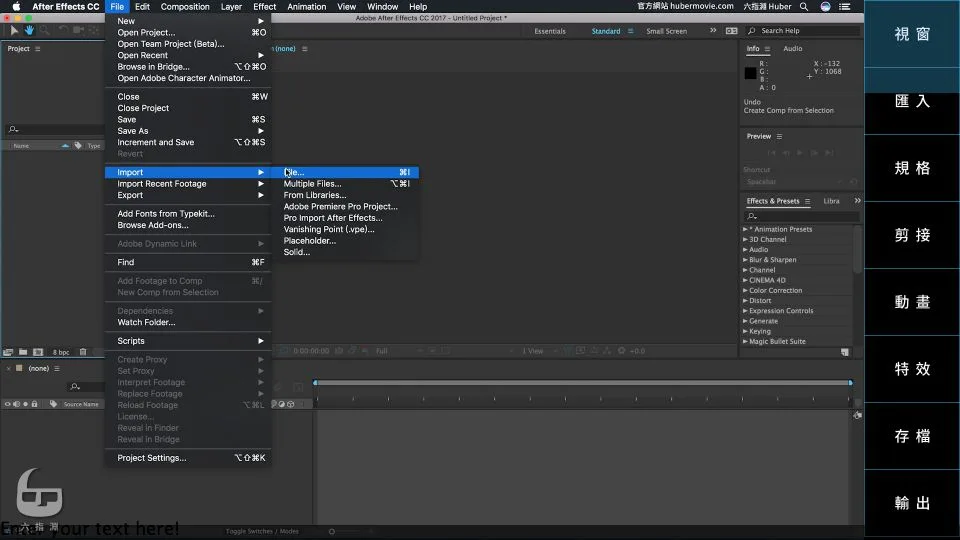
專案視窗負責管理我們匯入的素材,一切都從這裡開始。匯入的方法是點選 File > Import > File。
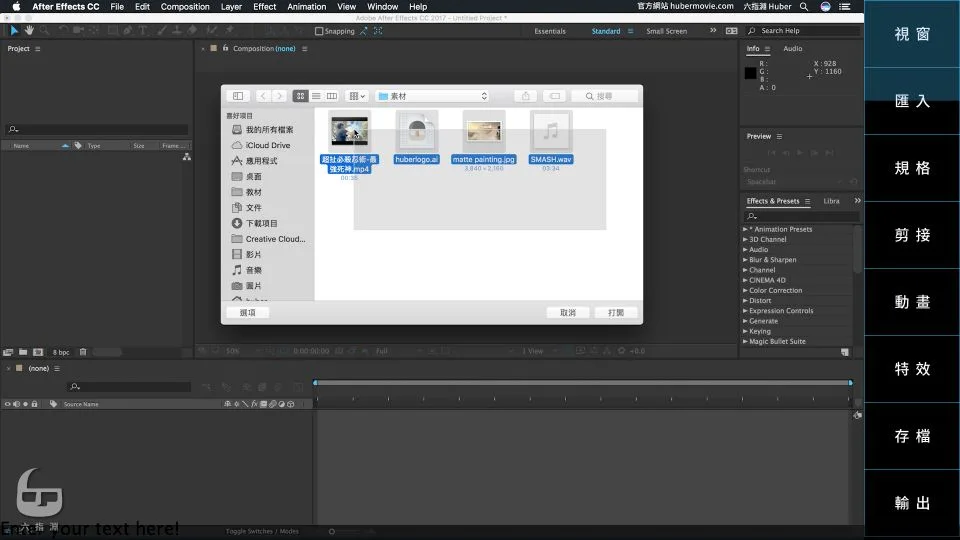
這樣可以一次匯入單個或多個檔案;也可以在專案視窗的空白處雙擊兩下叫出匯入視窗,甚至整個資料夾都能匯進來。專案視窗本身也能建立資料夾來整理檔案,素材多的時候很好用。
做不出來時檢查這些(匯入)
- 雙擊空白處沒反應:確認你雙擊的是專案視窗裡的空白區域,不是時間軸。
- 找不到檔案格式:先確認檔案本身能被其他播放器開啟,再重新匯入。
步驟三:建立合成並設定影片規格
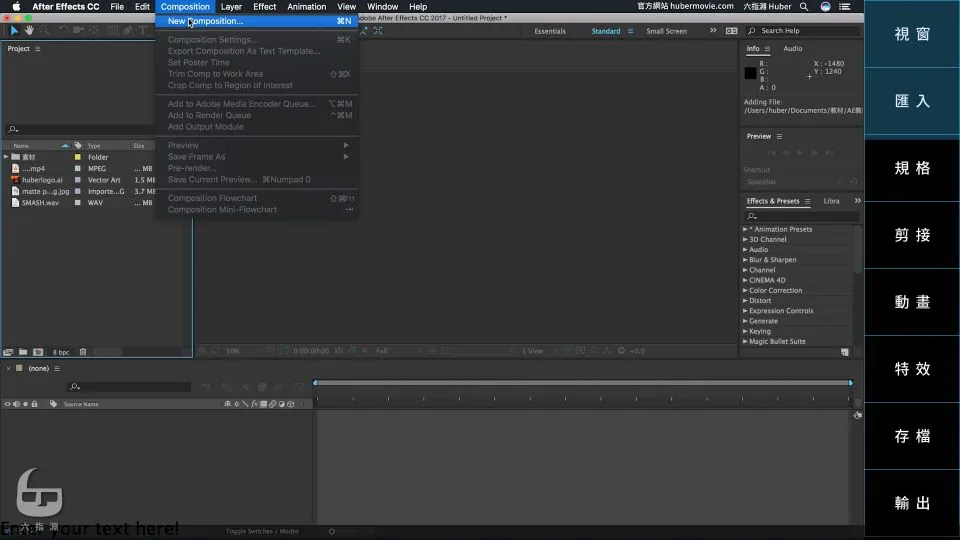
接著設定影片的規格尺寸。點選 Composition > New Composition。
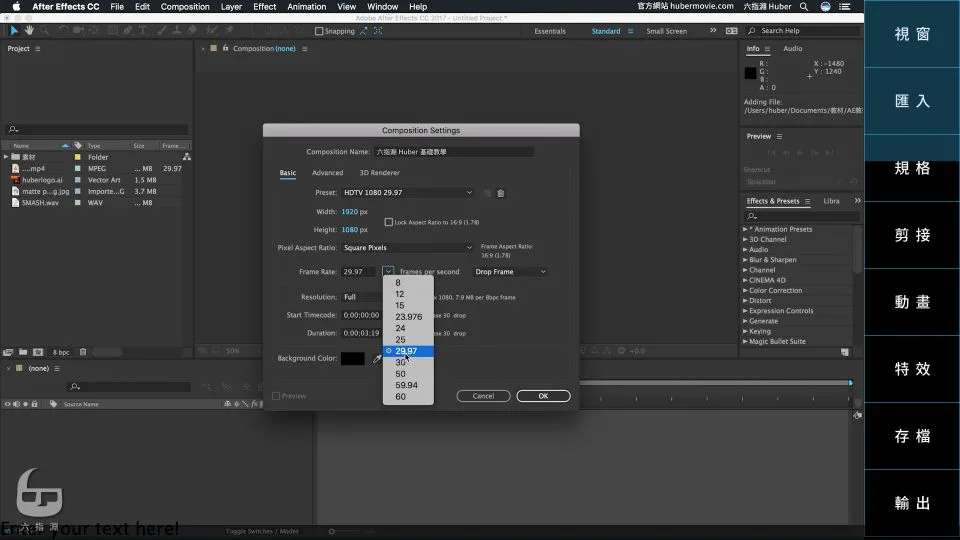
在這個視窗裡可以設定下列項目:
- 名稱:中英文都可以。
- 影片畫素:可以選預設,也可以任意輸入想要的寬與高,彈性很大。
- 像素外觀比例:這篇示範選常用的方形像素。
- 幀速率(Frame Rate):每秒幾格。這篇示範用 29.97,實際請依你要發布的平台與素材的幀率決定。
- 預覽解析度:依電腦效能決定,電腦吃力就調低。
- 開始與結束時間(Duration)。
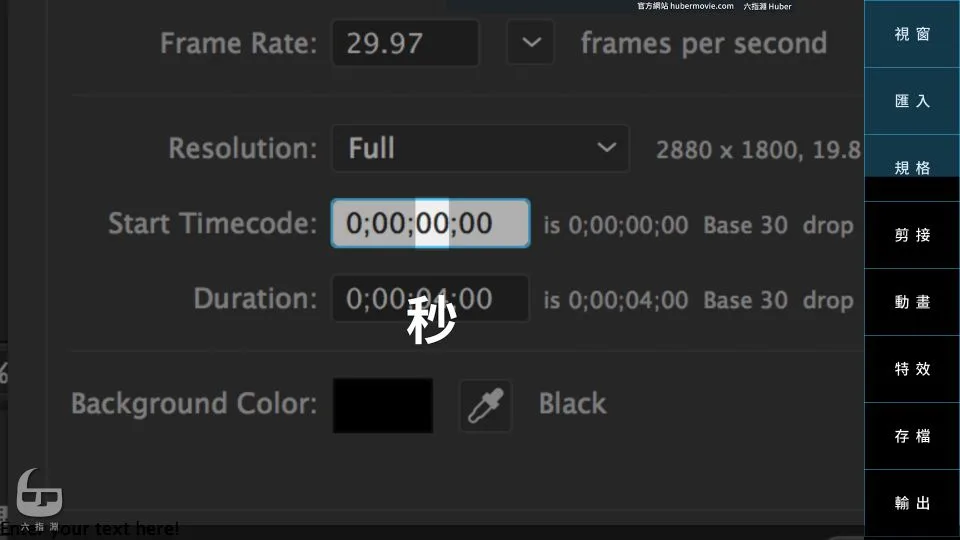
時間的單位依序是格、秒、分、小時。這次示範把長度設成 10 秒;最後的背景顏色選黑色,方便合成時觀察,完成後按 OK。
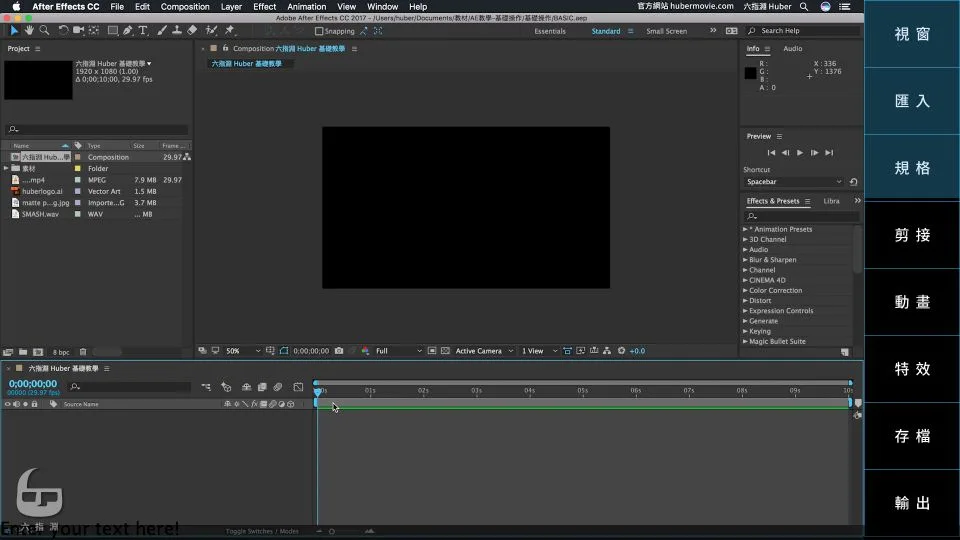
按下 OK 後,你會發現多了一條自己建立的時間軸,上方工具列的功能也被啟用了。不過現在什麼素材都還沒放,合成畫面是空的。
做不出來時檢查這些(合成)
- 工具列是灰色的:代表還沒有建立或選取合成,先做 Composition > New Composition。
- 輸出後長度不對:回頭檢查合成的 Duration 設定。
步驟四:把素材放進時間軸並剪接
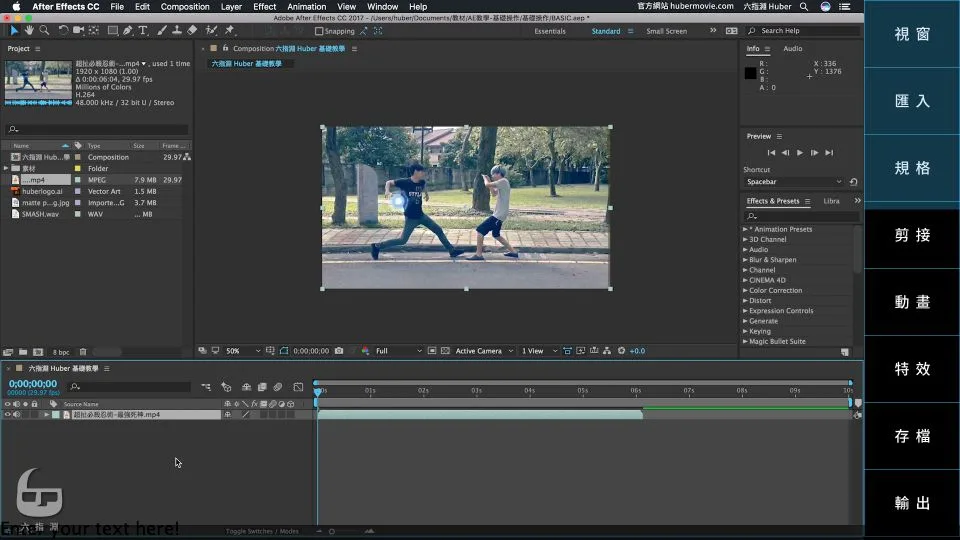
把素材從專案視窗拖曳到時間軸,就能開始編輯。
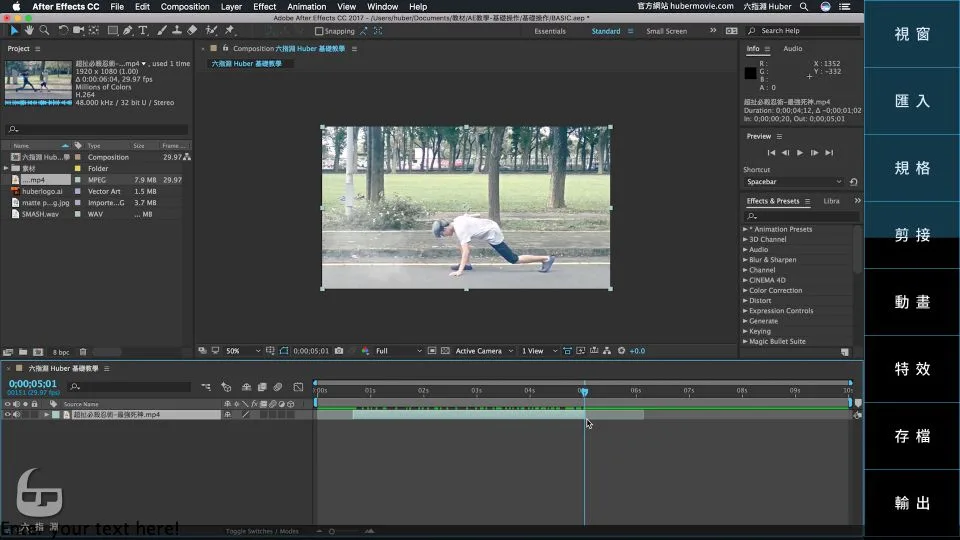
要剪接素材,先用時間軸確認好想剪的時間點,再拖拉素材條的頭或尾。拖的時候同時按住 Shift,頭尾會自動吸附在時間指針上,裁切會更精準。
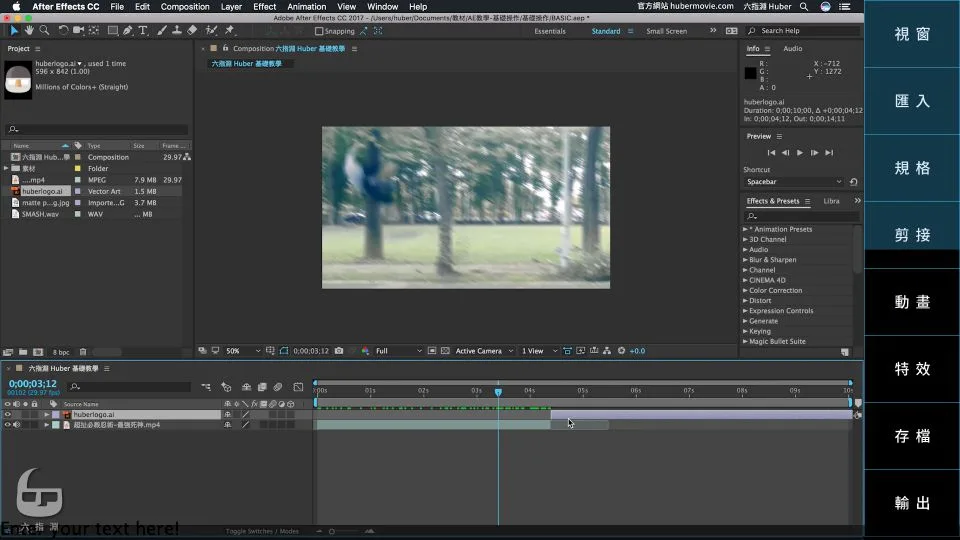
如果要接上其他素材,就直接把它拖到前一段素材的結尾後面。
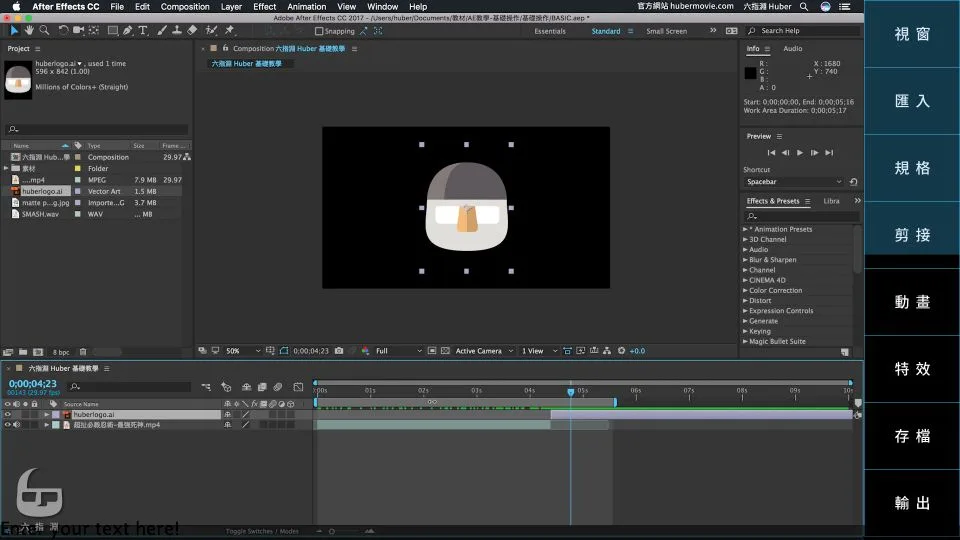
最後設定工作區域(Work Area):按下預覽時,AE 只會在這個範圍內循環播放,這也是最終影片輸出的時間範圍。
步驟五:用關鍵影格做出位移與縮放動畫
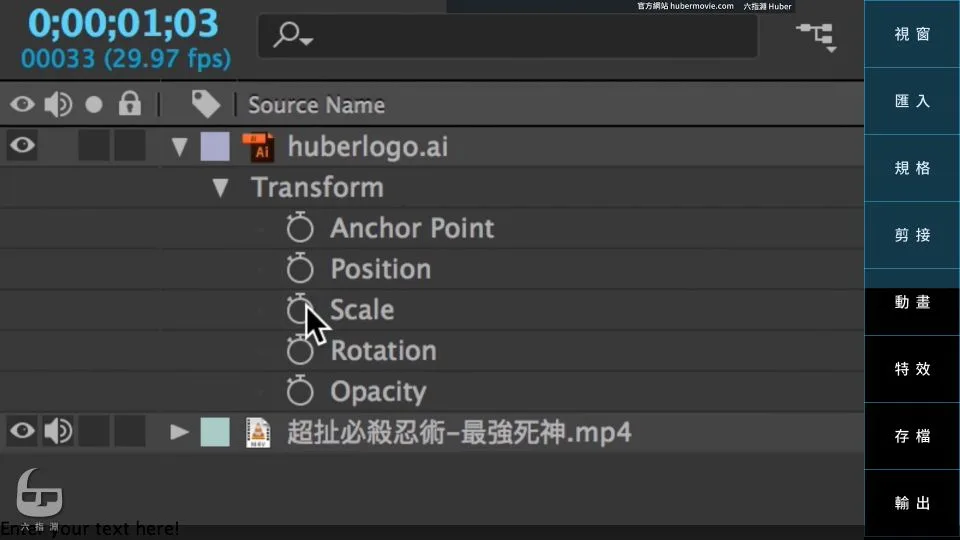
展開素材左邊的小三角形,可以看到 Transform(變換)裡的錨點、位置、縮放、旋轉與不透明度。只要看到屬性旁邊有碼錶圖示,就代表這個屬性可以設定動畫。
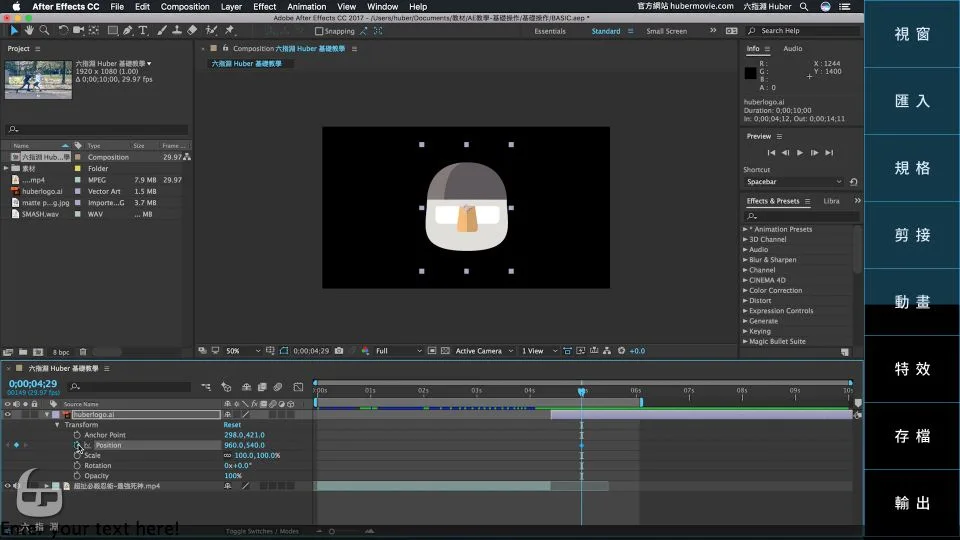
以一張圖片做簡單的位移動畫為例:
- 先用時間軸找到動畫要開始的時間點。
- 點一下 Position 旁邊的碼錶,這就是動畫的起點。
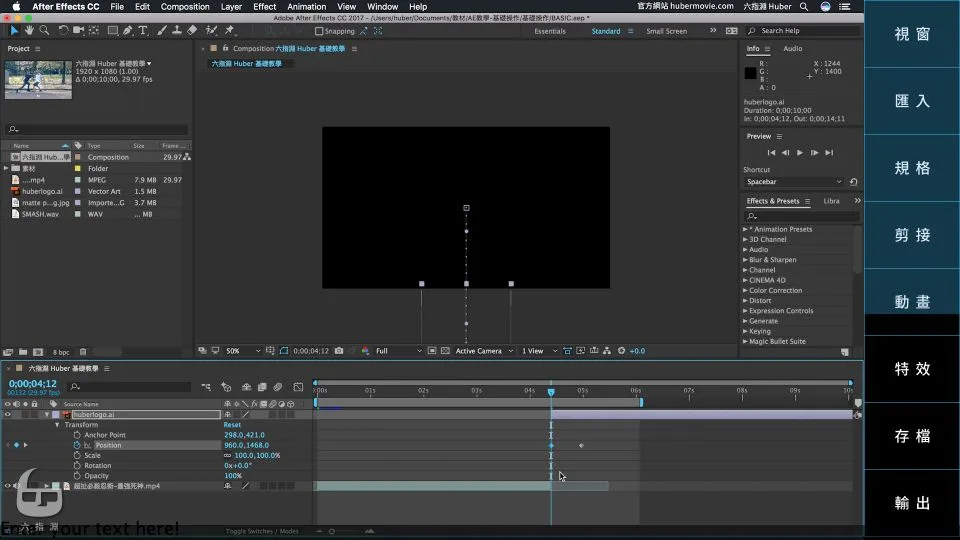
- 把時間軸往後移。
- 拖動圖片到新的位置,AE 會自動新增第二個關鍵影格。
再加一點縮放動畫:點選 Scale 旁邊的碼錶。
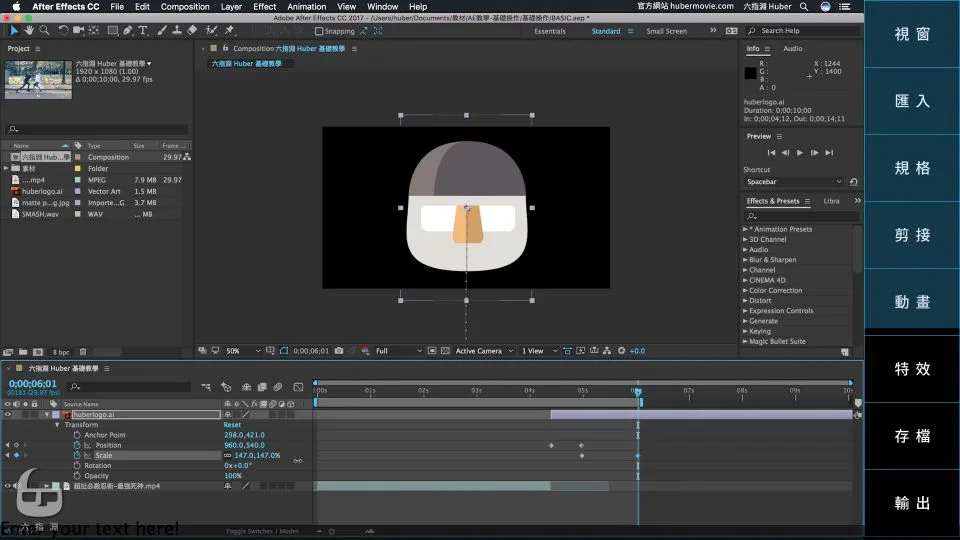
把時間軸往後移,再把圖片放大。按下預覽檢查一下,一段簡單的動畫就完成了。
做不出來時檢查這些(動畫)
- 移動圖片後沒有新增關鍵影格:確認該屬性旁邊的碼錶已經點開(有啟用),沒啟用時你只是在改靜態位置。
- 圖片整段一直在動、沒有停點:檢查時間軸上關鍵影格的位置,起點與終點要落在你想要的時間。
- 預覽卡頓:把合成視窗的預覽解析度調低。
步驟六:套用內建特效
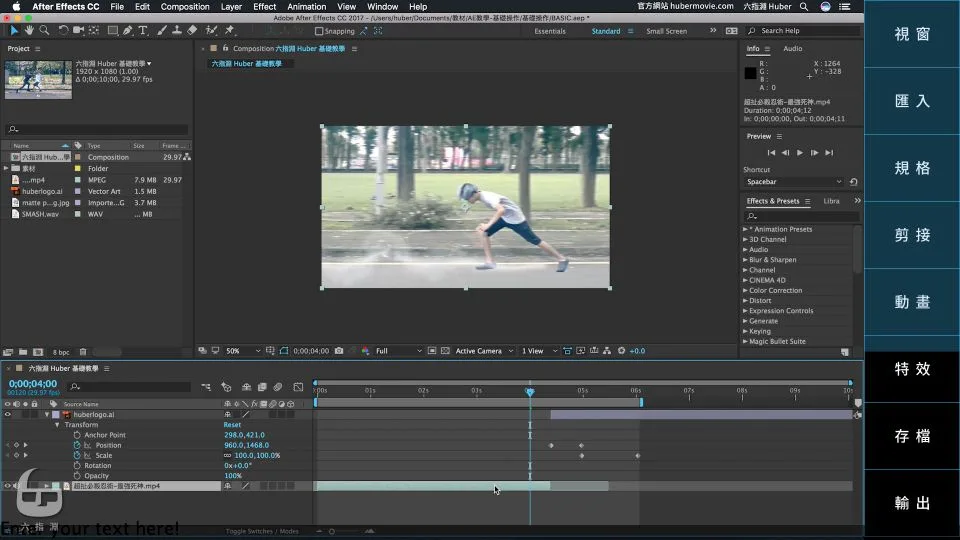
AE 內建很多特效。使用方法是先點選要套用的素材圖層。
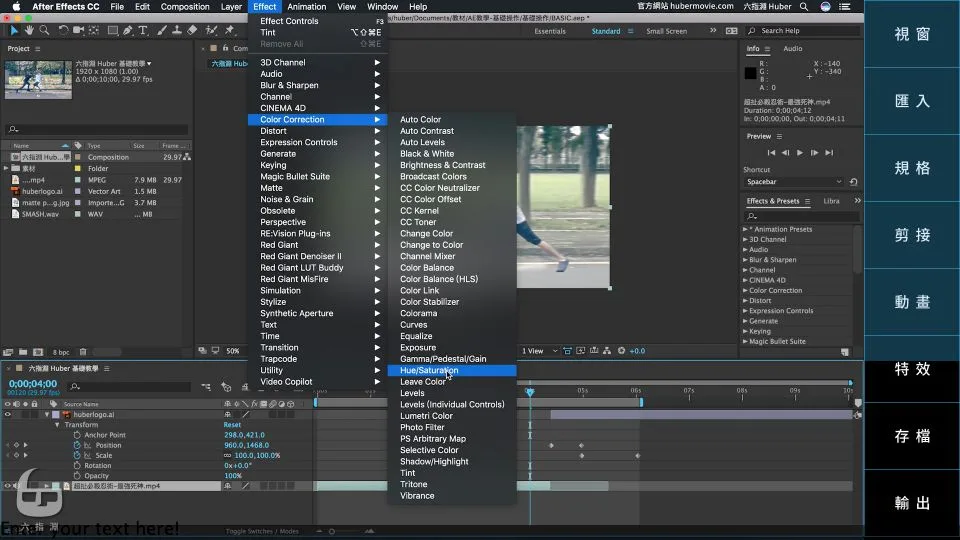
接著打開 Effect 選單找到想用的特效,點選後就會套用在素材上。
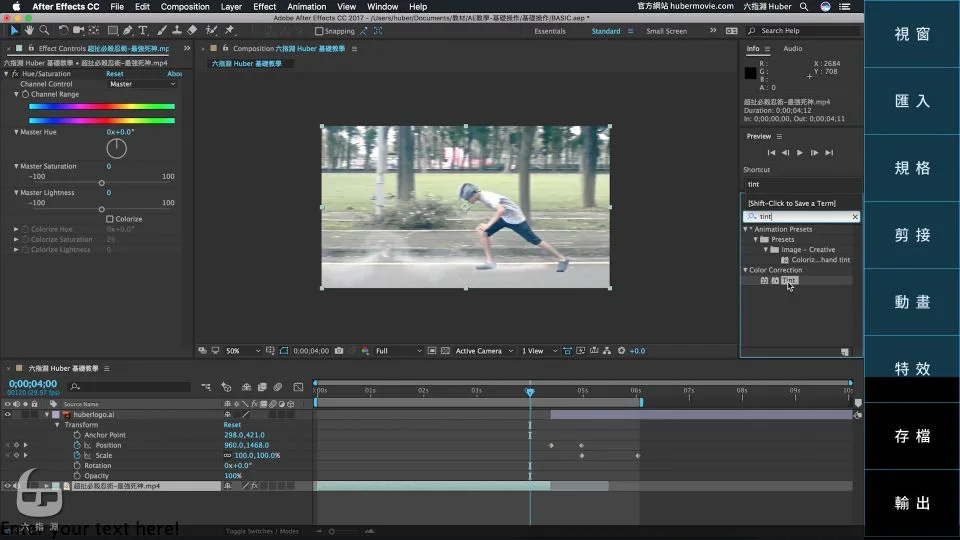
我比較推薦用特效與預設視窗:直接輸入關鍵字就能快速找到特效,雙擊即可套用。
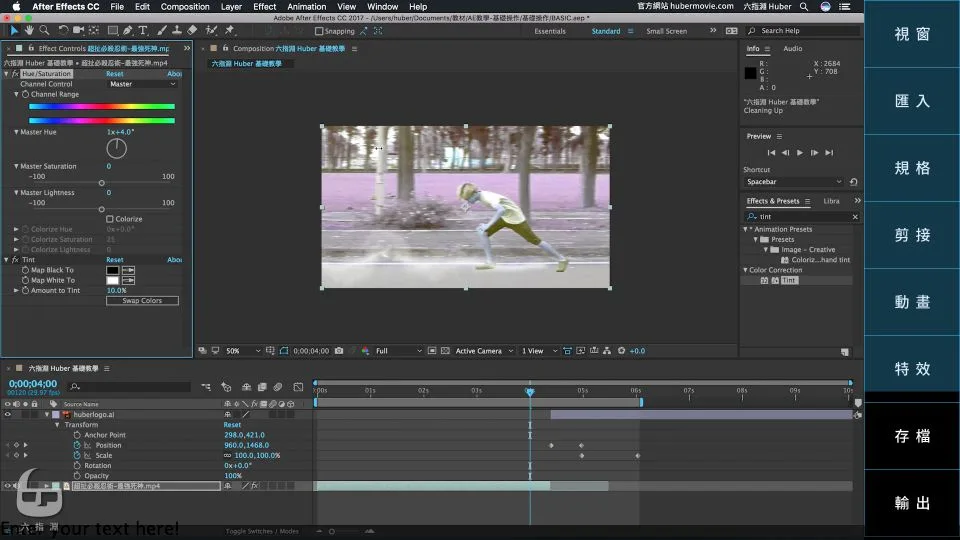
套用後可以在特效控制視窗調整參數。學 AE 的時候,建議每個特效都套用看看、試玩效果;不想要的特效,在特效控制視窗選取後刪除即可取消。
步驟七:存檔
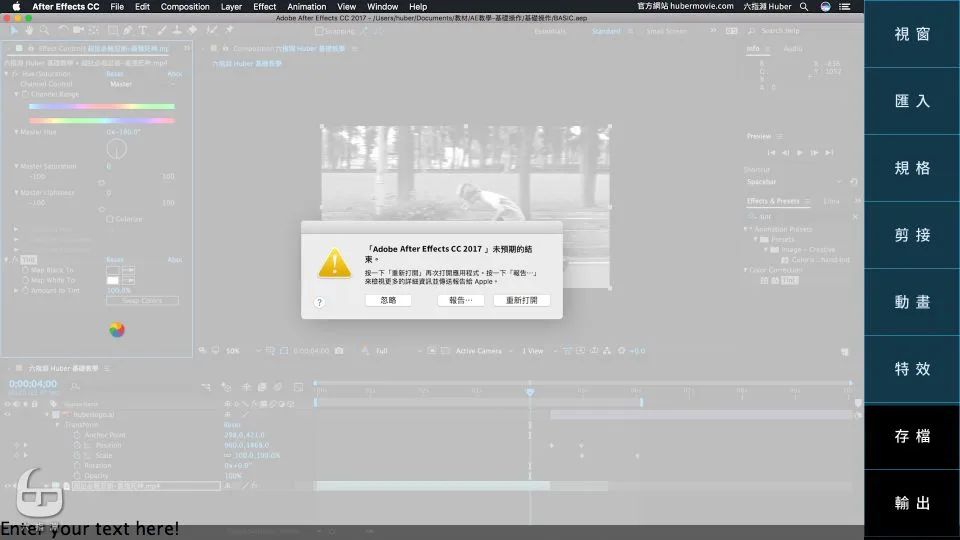
工作記得存檔,才不會因為當機而白做。
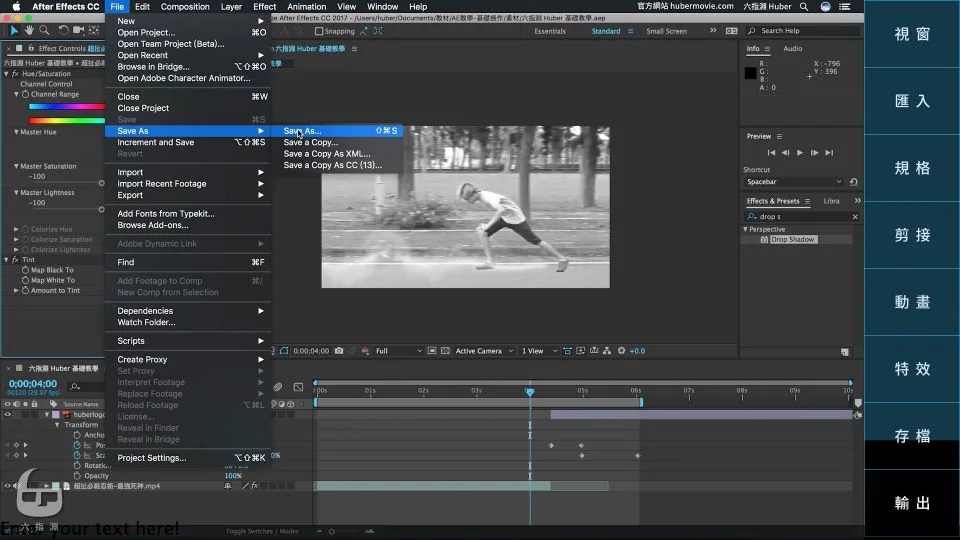
點選 File > Save As > Save As,選擇要儲存的資料夾、取好名稱,就能儲存專案檔了。
步驟八:輸出影片
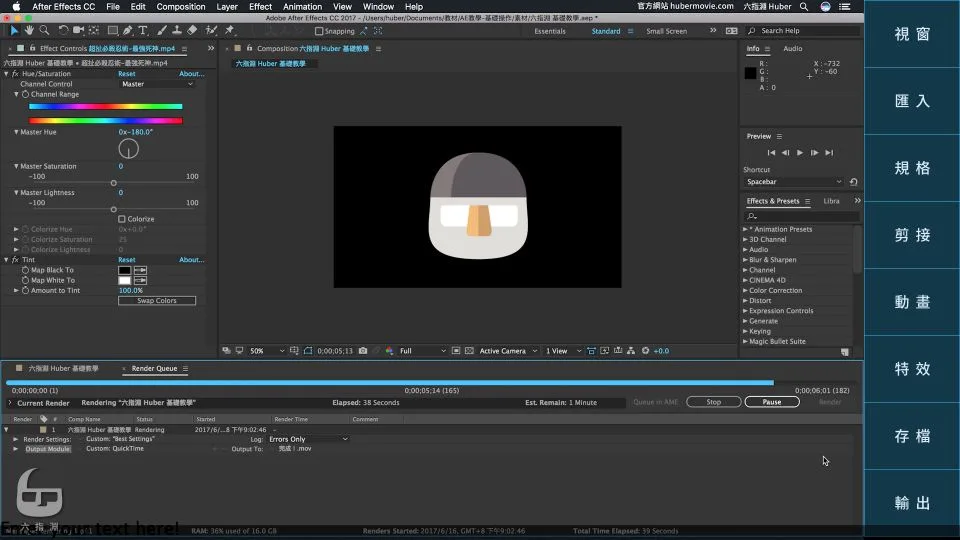
最後要輸出影片:先點選剛才建立的合成,再選 Composition > Add to Render Queue,AE 會直接帶你到輸出序列(Render Queue)視窗,這裡有幾個項目要設定。
第一個是 Render Settings,預設已經是最好品質,基本上不用動它。
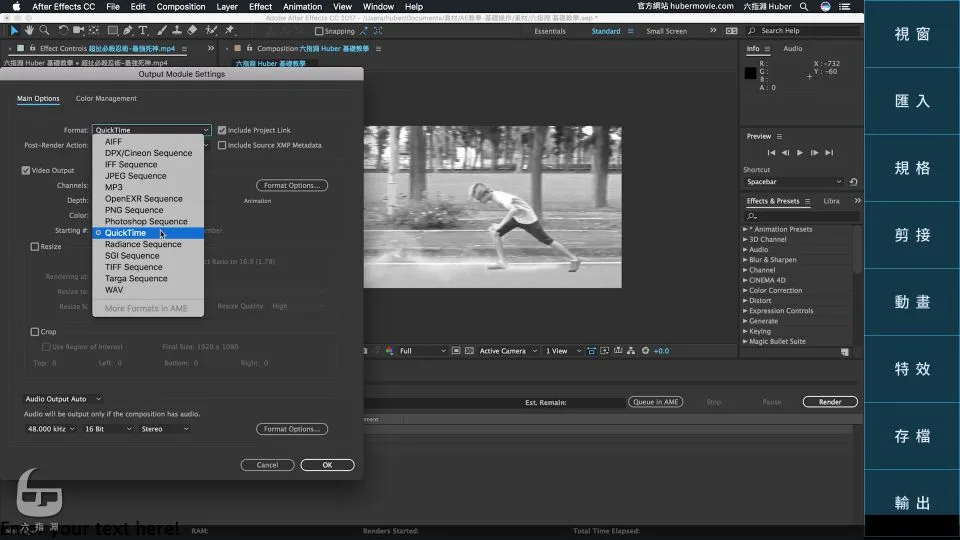
第二個是 Output Module,在這裡設定影片格式。原文示範選擇 QuickTime,因為畫質高、檔案穩定,其他選項可以先保留預設值,接著按 OK。
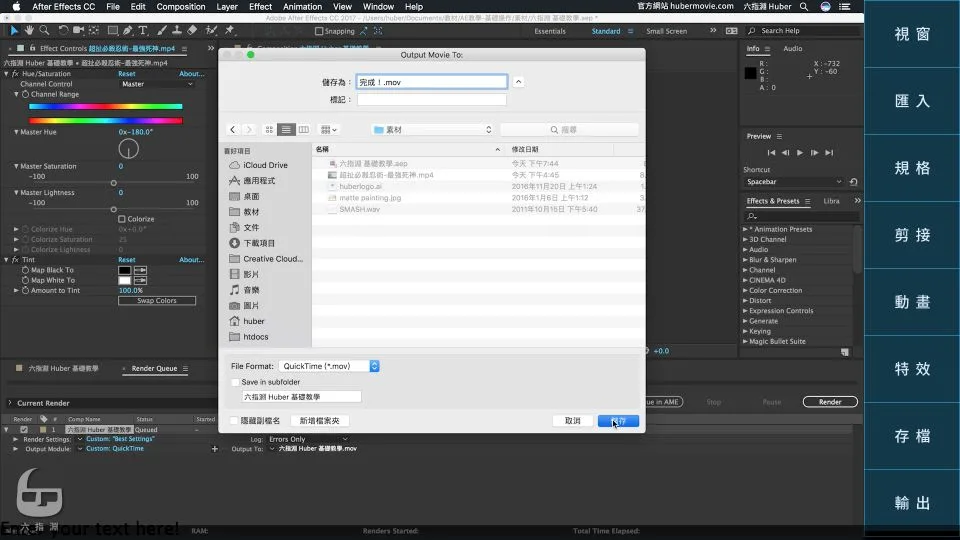
第三個是右邊的 Output To,設定影片儲存的位置。
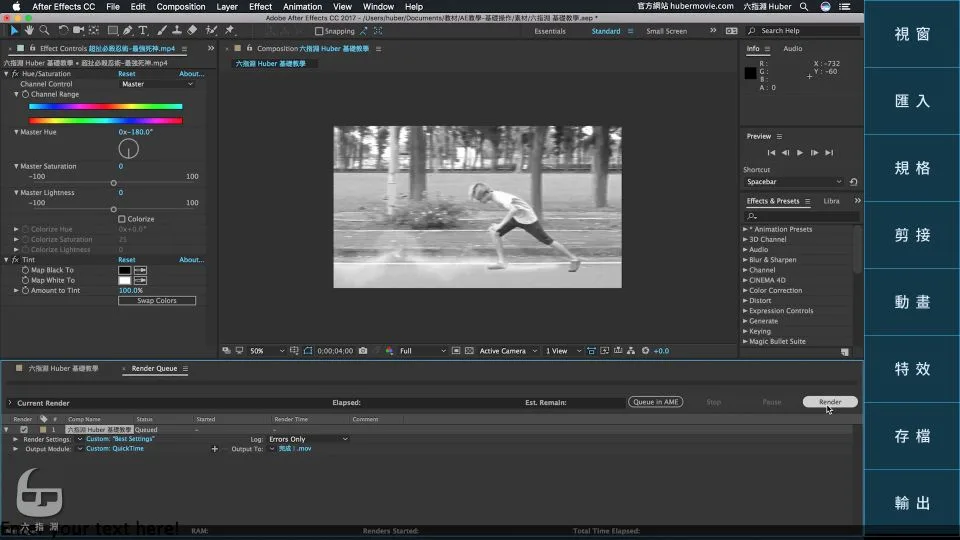
把檔案取好名稱並儲存,最後按下 Render 鍵,就完成輸出了。
做不出來時檢查這些(輸出)
- 輸出的影片只有一小段:檢查工作區域(Work Area)的範圍,輸出只會輸出這個範圍。
- 找不到輸出檔:回到 Output To 確認儲存位置與檔名。
- 輸出前先存檔:萬一輸出時當機,專案才不會遺失。
接下來可以學什麼
基礎流程走完之後,想讓動畫更有節奏,可以讀站內的 曲線編輯器簡單應用;想了解時間重映射與抽幀,可看 抽幀與變速;想學更多 AE 教學,可逛 AE教學分類。
喜歡的話,歡迎分享,並且訂閱追蹤六指淵 Huber,我們下次見!
企業 AI 導入諮詢
公司想導入 AI 卻不知道從哪開始?約 30 分鐘免費諮詢
留下聯絡方式,顧問會先了解你們的團隊與流程,再一起找出最值得先用 AI 改善的環節。方便的話,在下方寫上公司名稱與產業。

六指淵特效教學網編輯團隊,2015 年起以友善的中文教學分享 After Effects、Premiere、Photoshop、特效合成與 MG 動態設計,讓特效沒有距離。