《AE教學》Mocha 平面追蹤基礎:追蹤臉部、複製 corner pin 合成眼鏡
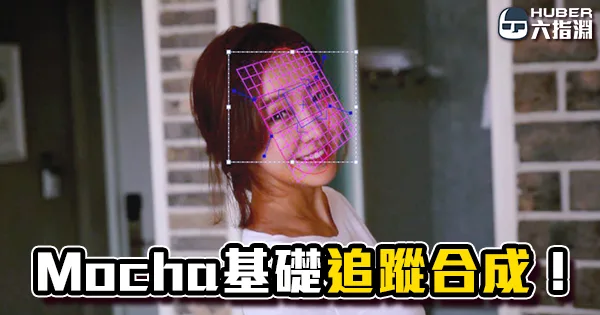
這篇用 After Effects 搭配 Mocha 的平面追蹤(planar tracking),讓一個素材跟著影片裡人物的臉移動:先在 Mocha 追蹤整張臉,再把追蹤資料以 corner pin 貼回 AE,最後把眼鏡素材合成到眼睛的位置。
哈囉!又到了快樂的教學時光。如果你還沒看過三種常見追蹤方法的比較,可以先讀上一篇追蹤教學,再回來看 Mocha 的做法。這篇的重點只有一個:基本的 planar tracking 與應用。
先確認素材適不適合面追蹤
面追蹤追的是「一個平面」的位移、縮放、旋轉與透視變化,所以選到的區域要盡量落在同一個面上,才不容易漂掉。這次的素材是一段女人回眸的影片,人物的頭會轉動,是比較吃力的情況,剛好可以看到常見的修正方式。
步驟一:在 Mocha 畫遮罩並追蹤整張臉
把素材開進 Mocha,依照人物的臉型大致畫一個遮罩。
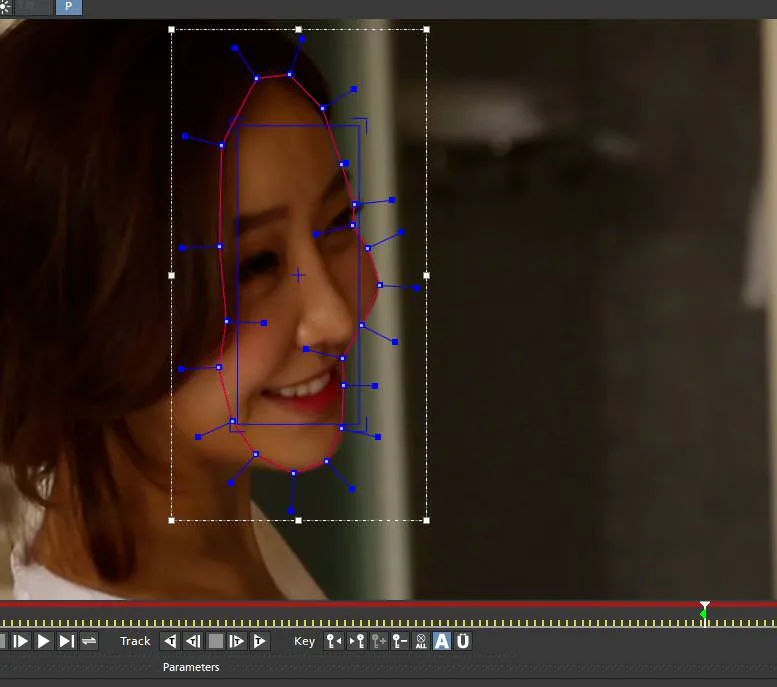
因為是面追蹤,遮罩盡量畫在同一個面上。例如可以只畫在眼睛的部分:
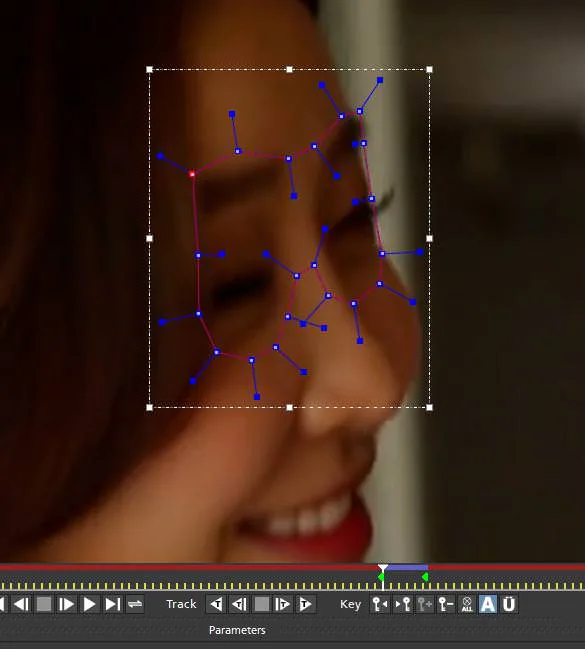
不過頭部轉動時,只畫眼睛會因為搜索區域不佳而產生偏移,所以這個範例直接拉一個大範圍,追蹤整個臉部。
追蹤的過程中,遮罩輪廓偶爾會偏移,這是正常現象:
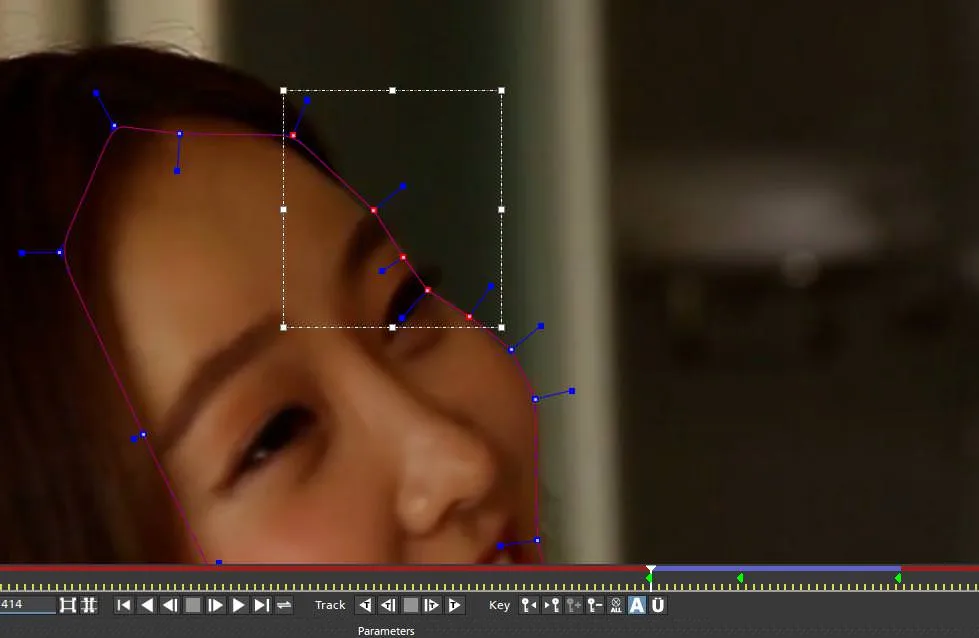
為了讓後續結果精準,大部分情況都要手動調整遮罩或關鍵影格,再重新追蹤。
用網格檢查透視有沒有跑掉
下圖右上方有一個框框裡面寫著 S 的圖示,把它和右邊的網格功能一起開啟,就能檢視追蹤時的面透視有沒有問題:
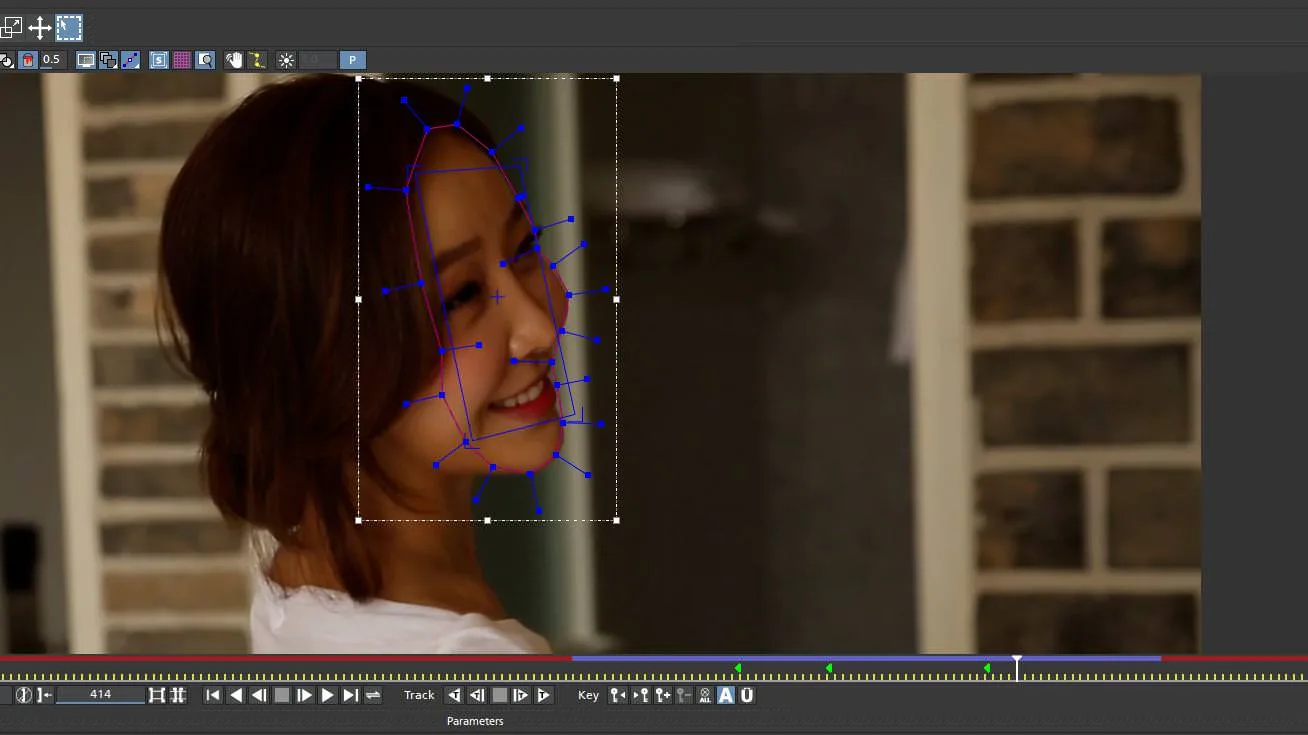
步驟二:再畫眼睛遮罩,連結到臉部追蹤層
臉部追蹤好之後,後面合成時 Mocha 會複製 corner pin 資料,讓素材符合移動。這邊追蹤的是整張臉,所以 corner pin 會是整張臉的大小;因此要再畫一個符合眼睛位置的遮罩:
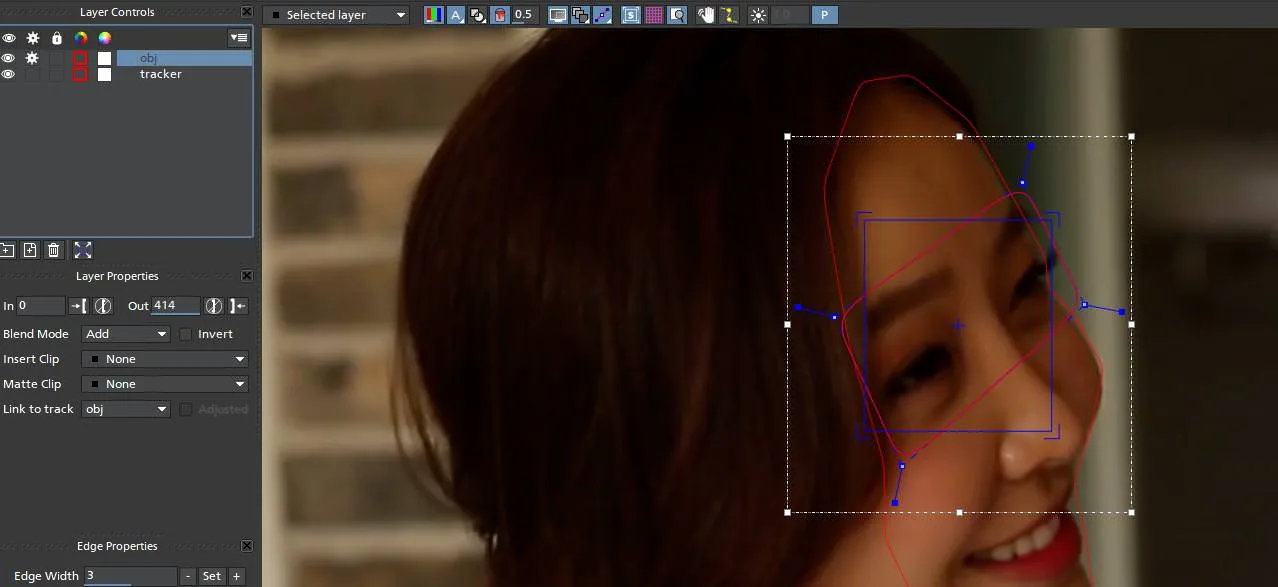
接著把眼睛的遮罩連結到剛才追蹤臉部的那一層:
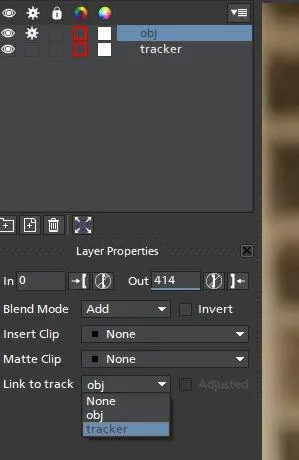
這樣眼睛的遮罩就會沿用整張臉的位移。確認追蹤結果大致沒問題,就可以按下 Export Tracking Data,選擇下圖的選項:
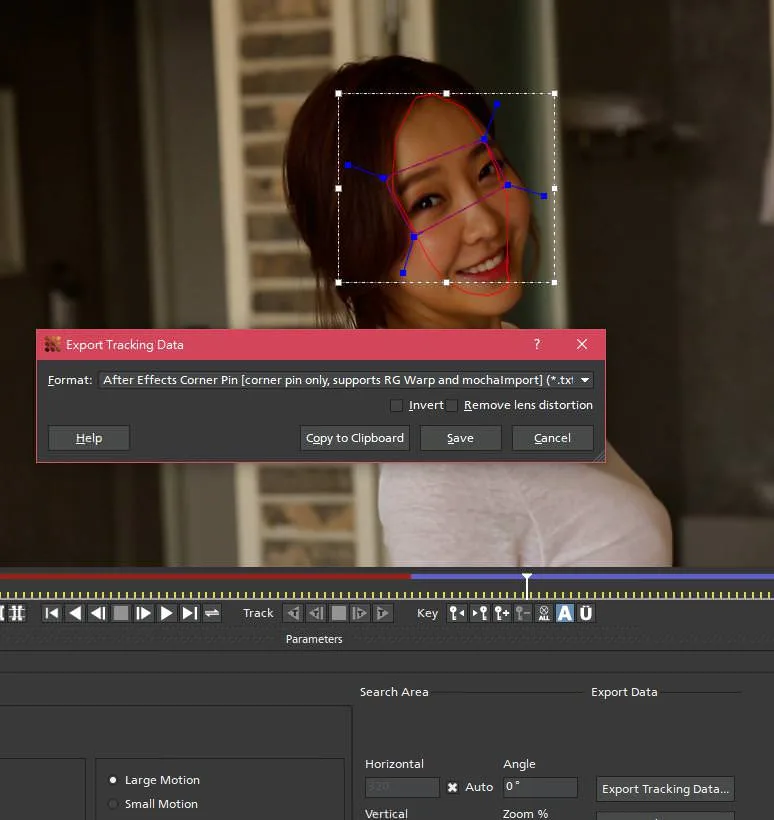
然後點選「複製到剪貼簿」。
步驟三:回到 AE 貼上追蹤資料
這邊使用一個免費的眼鏡素材:
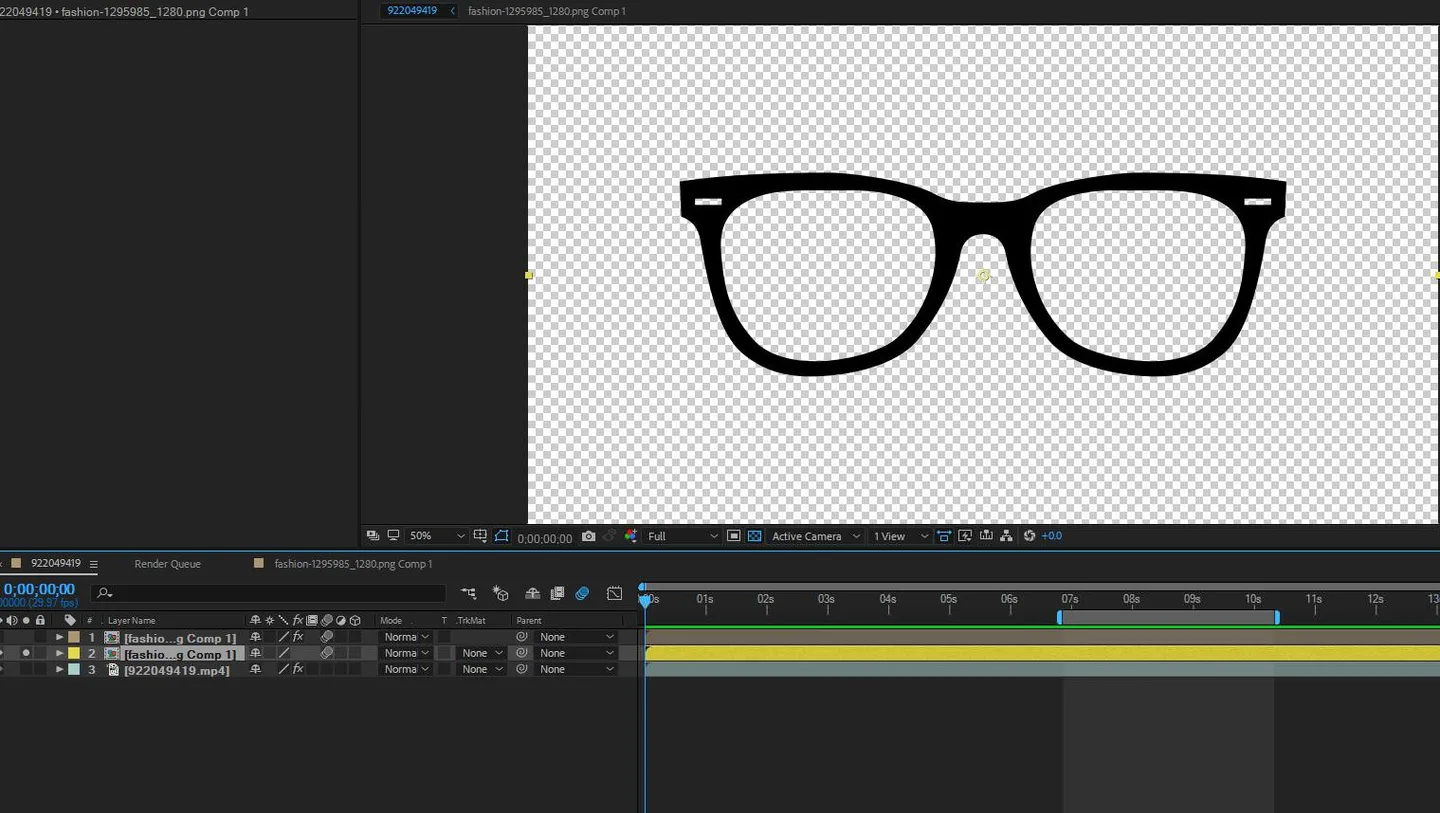
選取要跟著臉移動的圖層,直接按 Ctrl+V,就能把剛才在 Mocha 複製的資訊貼到該圖層上:
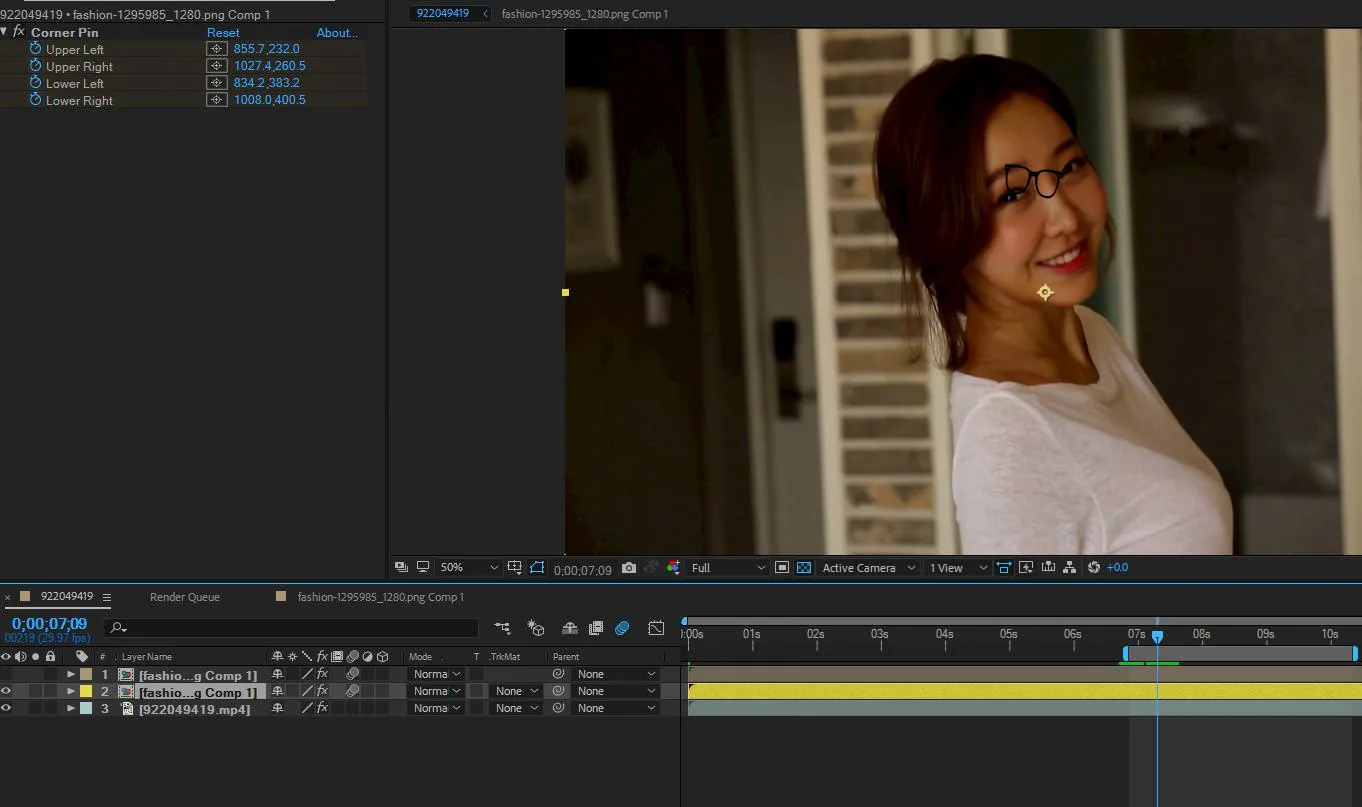
因為眼鏡素材本身的大小,加上 corner pin 之後並沒有剛好符合眼睛的位置,所以再加入 Transform 效果來調整:
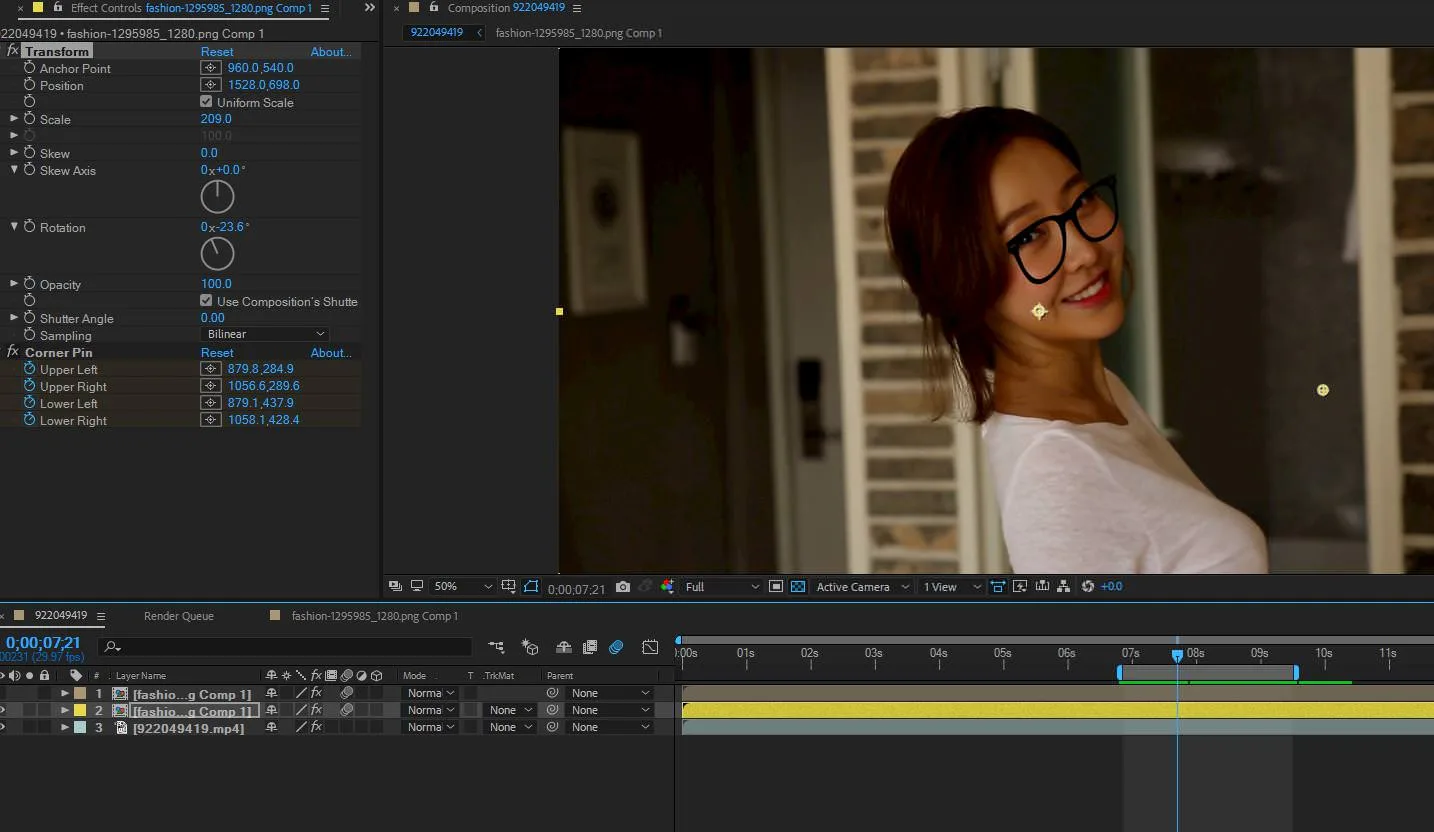
注意要把 Transform 效果放在 corner pin 之上。
成品範例:
做不出來時檢查這些
- 追蹤中途遮罩漂掉:回到漂掉的那一格,手動調整遮罩輪廓,再從那裡繼續追蹤。
- 頭部轉動後偏移:遮罩畫太小或只畫在局部,改拉大範圍,把整個臉部放進追蹤區域。
- 貼進 AE 後位置不對:確認 corner pin 對應的是你連結的那個遮罩層,眼鏡這類素材通常還要再用 Transform 微調。
- Transform 調了沒有跟著動:檢查 Transform 是否放在 corner pin 之上,順序反了會讓調整被追蹤資料蓋掉。
- 不確定追蹤準不準:開啟網格檢視,看面透視是否跟著臉的方向變化。
六指淵的建議
這是面追蹤比較基礎的應用。真正要把眼鏡合成到人物臉上,通常不會只用這種方法;但在技術要求不高的情況下,面追蹤已經能發揮很大的效用。多數人會犯的錯,是一開始就把遮罩畫得太小、太貼近五官,結果一轉頭就漂掉。如果你的畫面是手機、螢幕這類平面,面追蹤會順很多,可以接著看平面螢幕替換技巧;更多合成與追蹤相關教學,也可以到 AE教學分類找。
那這次的教學到這邊結束,我們下次見~
企業 AI 導入諮詢
公司想導入 AI 卻不知道從哪開始?約 30 分鐘免費諮詢
留下聯絡方式,顧問會先了解你們的團隊與流程,再一起找出最值得先用 AI 改善的環節。方便的話,在下方寫上公司名稱與產業。

六指淵特效教學網編輯團隊,2015 年起以友善的中文教學分享 After Effects、Premiere、Photoshop、特效合成與 MG 動態設計,讓特效沒有距離。