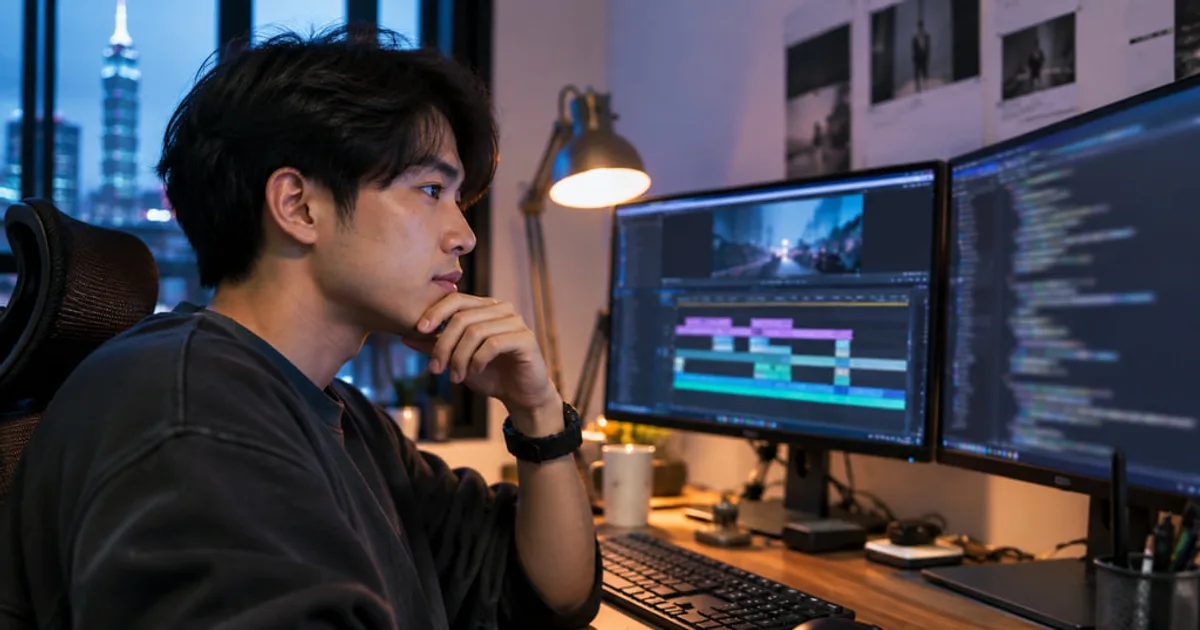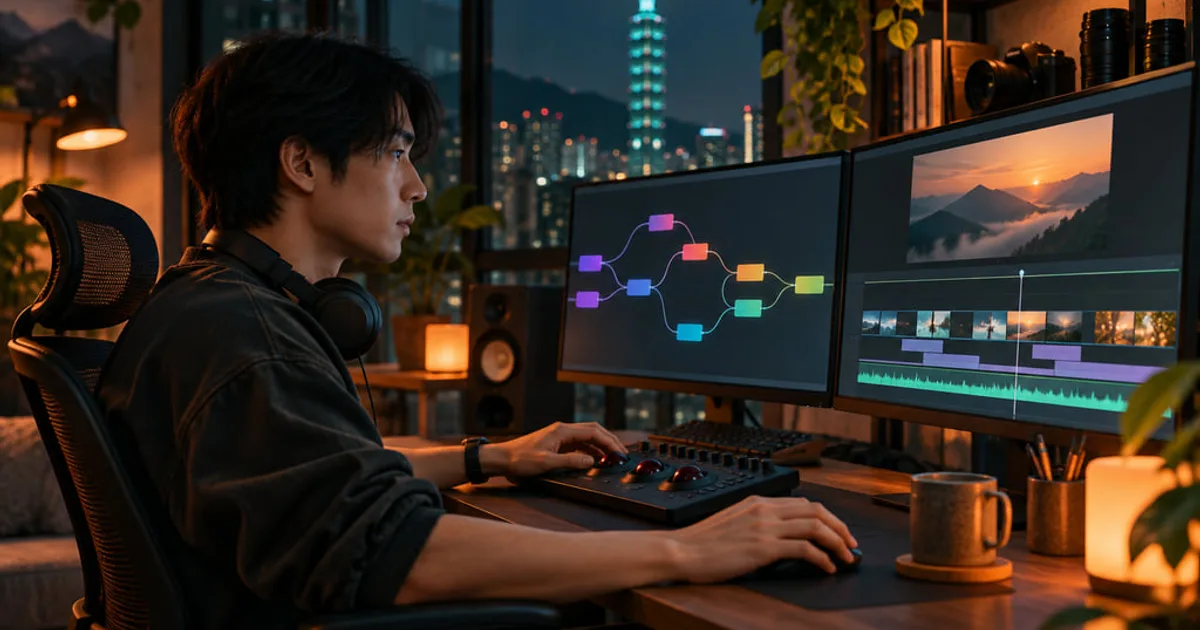
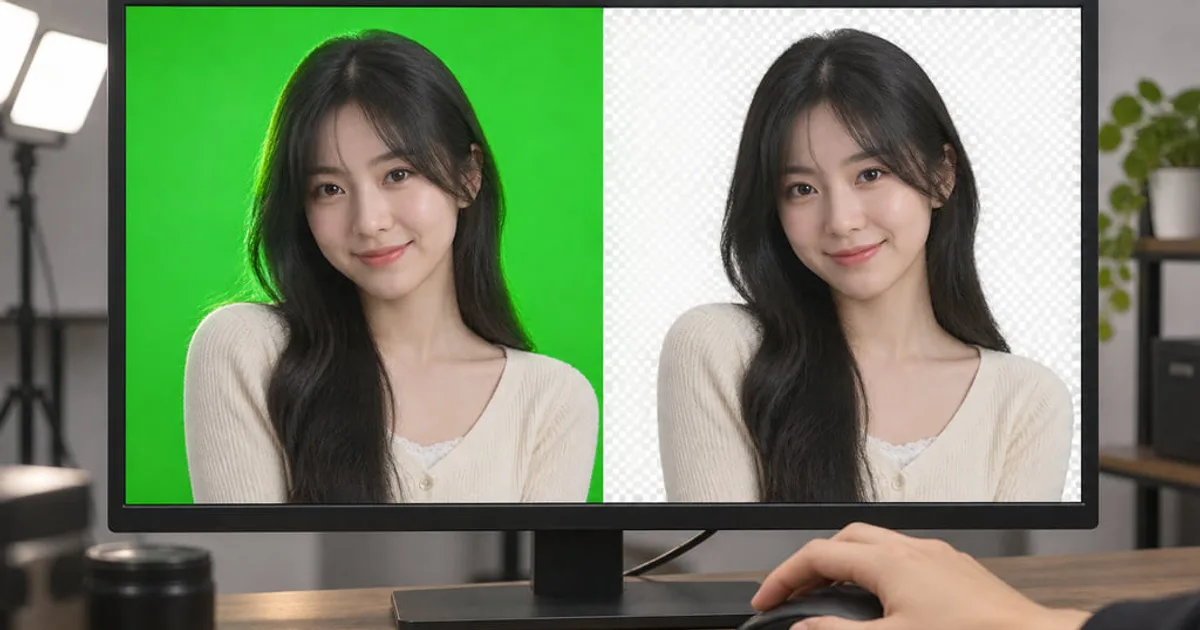
綠幕去背:Resolve 3D Keyer 選 Flat 模式拉 2~3 筆長線,破洞綠邊改用 Delta Keyer
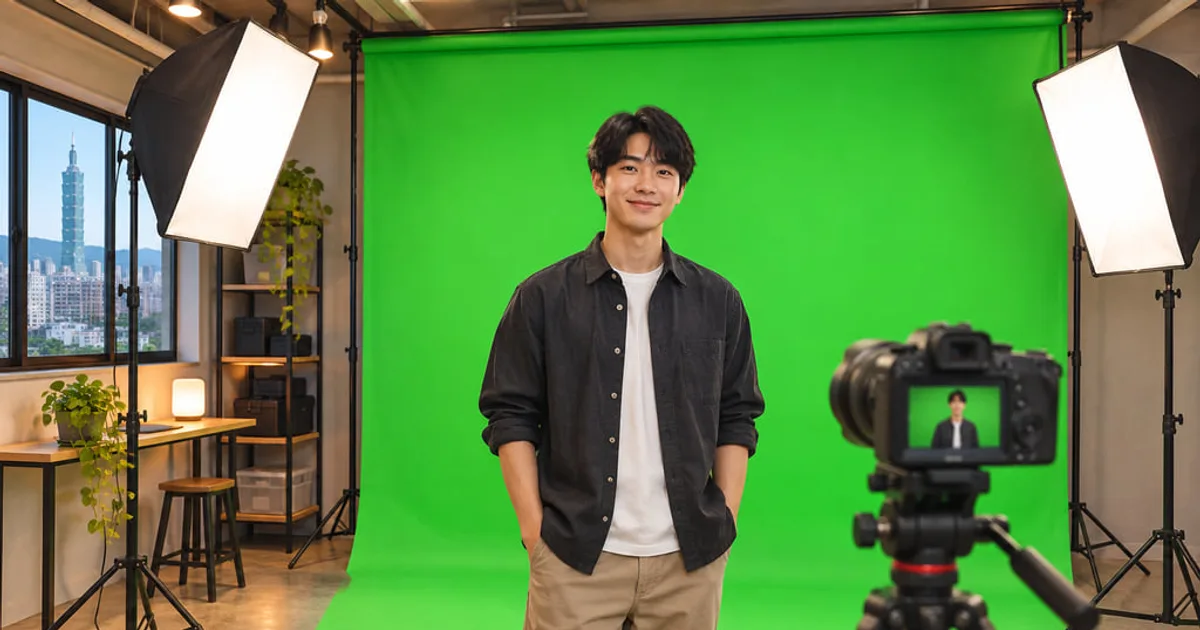
綠幕去背最快的做法,是在 DaVinci Resolve 的剪輯頁把 3D Keyer 拖到綠幕片段上,模式維持官方建議給綠幕的 Flat,用滑鼠在綠色背景上拉兩三筆長線,再勾選 Despill 去掉人物身上的綠光。光線均勻的素材通常到這裡就夠;邊緣有破洞、毛髮糊掉或綠邊洗不掉,再換 Fusion 頁的 Delta Keyer,要批次處理則改用 FFmpeg 的 chromakey 濾鏡。
哈囉!又到了快樂的教學時光。很多人拿到綠幕素材第一個念頭是「開 Fusion 拉節點」,結果只是想做個簡單的人物疊背景,卻花了一小時在連線。這篇對照 DaVinci Resolve 21 官方手冊(2026 年 7 月版)、FFmpeg 官方濾鏡文件和 Blender 官方手冊,把「先用哪個、什麼時候換」講清楚。
綠幕去背先選對工具:剪輯頁、Fusion 還是 FFmpeg
Resolve 手冊在剪輯頁的章節就寫明,你可以直接在時間軸用 Resolve FX 的 Key 濾鏡去背,選項有 3D Keyer、HSL Keyer 和 Luma Keyer。其中 3D Keyer 被手冊形容成「快速、品質不錯、容易上手」的去背工具,並建議要處理藍幕或綠幕時從它開始。Fusion 頁則有專門做藍綠幕的 Delta Keyer,手冊在 Chroma Keyer 節點的說明裡還特別提醒:處理藍幕或綠幕時,最好用 Delta Keyer 或 Primatte,不要用比較通用的 Chroma Keyer 節點。
| 做法 | 適合的情況 | 要先知道的限制 |
|---|---|---|
| 剪輯頁 3D Keyer | 打光均勻、人物清楚的綠幕,想在時間軸直接疊背景 | 手冊自己說,取樣結果不滿意時,可以微調的地方比 Fusion 的 Delta Keyer 少 |
| Fusion 頁 Delta Keyer | 綠幕有亮暗不均、邊緣有毛髮、需要遮罩或乾淨底圖的鏡頭 | 要在節點圖裡接線,單一個 Delta Keyer 也不一定一次到位,手冊說有些鏡頭要用到兩個 |
| FFmpeg chromakey/colorkey | 一次處理很多支素材、想用指令稿重複套同一組參數 | 沒有即時預覽,要靠輸出結果回頭調參數 |
剪輯頁用 3D Keyer:七個步驟拉出第一版
以下順序照手冊「Setting Up a Green Screen」一節整理,選單名稱保留英文原文,方便你對照介面:
- 把背景影片放在下面的軌道,綠幕前景片段疊在上面的軌道。
- 把時間軸檢視器左下角的模式切到 Open FX Overlay。這一步沒做,後面在畫面上拖曳取樣會沒反應。
- 從 Effects Library 的 Open FX、Resolve FX Key 裡,把 3D Keyer 拖到前景片段上。
- 選取前景片段,到 Inspector 的 Effects 分頁打開 3D Keyer。
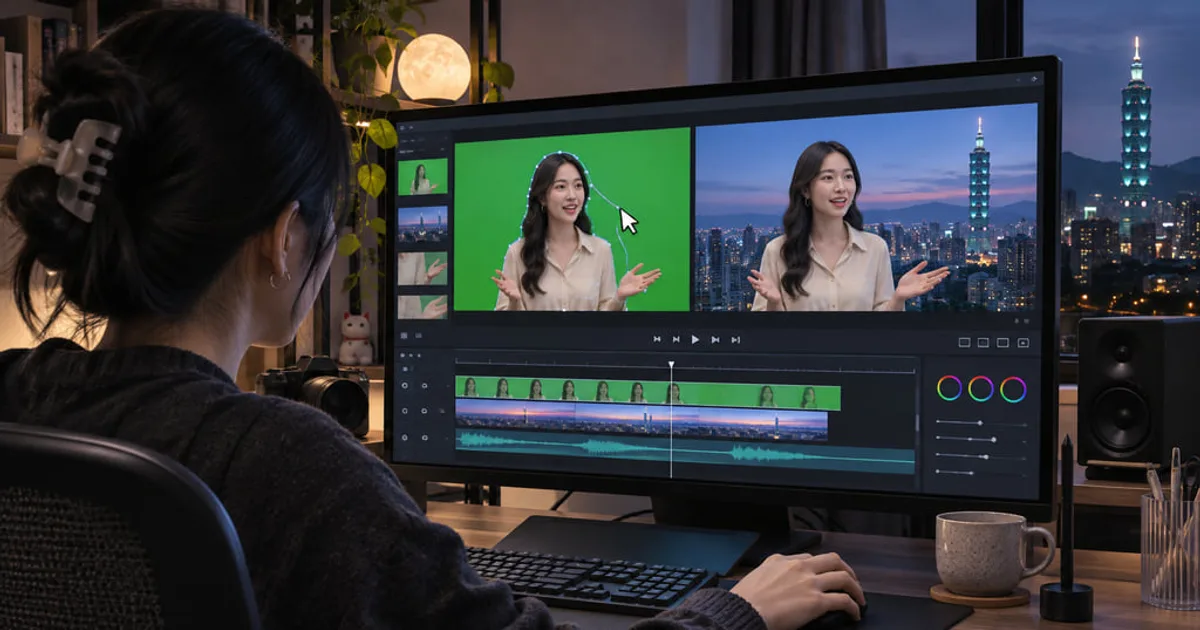
- 按 Pick 吸管,在檢視器裡沿著綠幕拖出一條線。畫面會出現藍線,標示你取樣的位置,綠色背景應該大部分變透明。
- 如果還有綠色沒變透明,用 Pick +(藍線)再補幾筆;如果前景人物被誤判成透明,用 Pick -(紅線)把它加回來。
- 勾選 Despill,去掉綠幕反射在人物身上的綠光。
做完如果底下軌道沒有透出來,先看 Inspector 的 Effects 分頁最下面。手冊提到,只要效果產生了透明度,就會出現一個 Use alpha 核取方塊,勾選後才會把 alpha 套在片段上,疊在下層軌道之上。
取樣筆畫怎麼拉:長線像粗筆刷,短線像細筆刷
3D Keyer 的手感差在筆畫。手冊的說法很具體:少數幾筆長線,會用比較寬的範圍選取相近的顏色,像粗筆刷;五到十筆短線則像細筆刷,只會選到很窄的一段顏色。對打光良好的被攝者,兩三筆取樣就夠。所以第一版建議先拉兩三筆長線,不夠再補,不要一開始就狂點。
模式(Behavior Options)也值得看一下。手冊列了四種:
- Flat:預設值,每個被選到的顏色都是 100% 去除,官方建議綠幕、藍幕用這個。想讓去背更平滑,可以把 Matte Finesse 裡的 Pre Filter 調高。
- Soft:邊緣比較柔,適合臉上光線有細微變化的情況,要搭配 Shadow、Midtone、Highlight 這幾個控制項一起調。
- Tight:只去掉你選到的那一段顏色,不做任何柔化,邊緣會是單一像素那麼銳利,留給很難處理的鏡頭手動調。
- Luma:不看顏色、只看亮度,不是拿來去綠幕的。
另外,Colorspace 預設是 YUV,手冊說如果結果不理想,可以換成 HSL、HSP 或 LAB 試試,但哪個最好要看素材,官方也沒有給固定答案。
破洞、雜點和毛邊:用 Matte Finesse 補
取樣完人物身上還有小洞,或背景有白色雜點,先不要急著換軟體,3D Keyer 的 Matte Finesse 區塊就有對應的滑桿,手冊逐項說明如下:
- Clean Black:消除背景(黑色區域)裡的白色雜點;調高可以填補背景裡的洞,也會讓半透明邊緣被吃掉一些。
- Clean White:消除前景(白色區域)裡的黑色小洞;調高會讓前景往外長一點。
- Black Clip/White Clip:把半透明的灰色區域往黑或往白推。
- Blur Radius:小量模糊可以柔化邊緣,但手冊提醒過頭會在人物外圈出現「光暈」。
- Morph Operation/Radius:可選 Shrink、Grow、Opening、Closing,用來收邊、擴邊或補洞。
- Post Filter:最後一道清理,參考原圖把銳利邊緣和髮絲的細節救回來一些。
調的時候記得把檢視器切到黑白高對比的遮罩模式看,不要只盯著疊上背景後的畫面。Blender 手冊對遮罩的目標也是同一個邏輯:背景的黑位(Black Level)設得越低越好,前景的白位(White Level)設得越高越好,遇到特定區域怎麼調都不乾淨,改用 Garbage Matte 把它排除,或用 Core Matte 把它強制留下。
3D Keyer 救不回來時,換 Fusion 的 Delta Keyer
手冊對 3D Keyer 的弱點寫得很坦白:取樣速度快是優點,但一開始取樣結果不好時,後續微調的手段不多。這時候就是 Delta Keyer 上場的時機,手冊稱它為進階的色差去背工具,內含幾套互相搭配的功能:Key 分頁是主要的色差去背,Pre-Matte 分頁相當於內建的乾淨底圖來抹平綠幕色差,Tuning、Fringe、Matte 三個分頁負責收尾。
基本流程如下:
- 在 Fusion 頁選到綠幕那個 MediaIn 節點,按 Shift-Space 開啟 Select Tool 視窗,搜尋並插入 DeltaKeyer,放在 MediaIn 之後、合成背景的 Merge 之前。
- 在 Inspector 的 Key 分頁,把背景色吸管拖進檢視器,點在綠幕上取色。
- 把 DeltaKeyer 載入檢視器,按檢視器工具列的 Color 按鈕(或在檢視器內按 C)切換成 alpha 檢視。手冊說黑色代表透明、白色代表不透明、灰色是半透明;除非是玻璃、煙霧這類本來就半透明的東西,遮罩通常應該只有純黑和純白。
- 先試兩個基本滑桿:Gain 提高綠色的影響力,讓綠色區域更透明(但手冊提醒會影響前景透明度,要小心調);Balance 決定拿另外兩個色版的最小值還是最大值來比較,用來改變前景偏紅或偏藍的程度。
- 到 Matte 分頁,用上下門檻(Threshold)把黑白拉開,再極小量地調 Clean Foreground 和 Clean Background 補小洞。手冊特別說,這兩個值越大,遮罩邊緣越生硬。
如果綠幕本身亮暗不均,Pre Matte 分頁可以先用範圍框選亮度不同的區塊,把背景色拉平再繼續。需要排除畫面邊角的燈架,可以把用 Polygon 或 B-Spline 畫的遮罩接到 Garbage Matte 輸入;要把某塊區域強制保留,則接到 Solid Matte 輸入。手冊也示範過一種進階接法:第一個 Delta Keyer 做出堅實的內部白色遮罩,接給第二個 Delta Keyer 的 Solid Matte 輸入,由第二個專門處理柔軟的邊緣。
綠邊與溢色:Despill 和 Spill Method 怎麼配
綠邊是綠幕反射在人物邊緣的光,不是遮罩的問題,遮罩再乾淨也會有。Delta Keyer 的 Fringe 分頁負責大部分的溢色抑制(Spill Suppression),Spill Method 有五個選項:
- None:不做溢色抑制。
- Rare:最輕,只去掉很少的溢色。
- Medium:手冊說最適合綠幕。
- Well Done:手冊說最適合藍幕。
- Burnt:也是給藍幕用,而且只在非常棘手的鏡頭才用。
Spill Suppression 滑桿設 0 就等於沒有抑制,往上調才會加強所選方法的力道。Fringe 分頁另外有 Fringe Gamma、Fringe Size、Fringe Shape 以及三組色彩校正(Cyan/Red、Magenta/Green、Yellow/Blue),用來處理邊緣那圈殘留背景色的半透明像素。手冊還建議,色彩校正和溢色處理最好放在另一條獨立的節點分支上,不要跟遮罩混在一起,這樣一眼就看得出每條分支各做什麼。
在剪輯頁就簡單得多:3D Keyer 只有一個 Despill 滑桿,手冊說它會調整色彩校正來消除藍或綠的溢色,同時保留影像原本的色彩。
批次處理用 FFmpeg:chromakey、colorkey 與 despill
素材很多、參數固定時,FFmpeg 用一行指令就能處理。官方濾鏡文件列了兩個很像的去背濾鏡,差別在於運算的色彩空間:
- chromakey:在 YUV 色彩空間運作。
- colorkey:在 RGB 色彩空間運作。
- hsvkey:用色相、飽和度、明度的範圍去背(文件另外還有 lumakey 可以依亮度去背)。
三個去背濾鏡共用兩個關鍵參數。similarity 是相似度,0.01 只去掉和指定顏色幾乎一模一樣的像素,1.0 則是全部都去掉。blend 控制邊緣:0.0 時像素不是完全透明就是完全不透明,數值越高,越接近指定顏色的像素透明度越高、邊緣越柔。兩者預設值都很保守(similarity 0.01、blend 0)。照文件的定義,0.01 只會去掉幾乎完全一樣的顏色,而真實素材有雜訊和亮暗差,預設值多半不夠用,這是我們依文件定義做的推論。
官方文件給的範例,把綠幕影片疊在黑色背景上:
ffmpeg -f lavfi -i color=c=black:s=1280x720 -i video.mp4 -shortest -filter_complex "[1:v]chromakey=0x70de77:0.1:0.2[ckout];[0:v][ckout]overlay[out]" -map "[out]" output.mkvcolorkey 的範例則用 0x3BBD1E 配 0.3、0.2。可以看到文件示範的相似度大約落在 0.1 到 0.3 之間,這是官方範例用的數字,不是保證適用於你的素材,實際值還是要看你那條綠幕的色彩純度。
去背後的綠邊,FFmpeg 有獨立的 despill 濾鏡:type 選 green 或 blue,mix 設定溢色圖的產生方式(預設 0.5),expand 決定還要再多清掉多少殘留溢色(預設 0)。文件的註解寫得很清楚:綠幕時 green 參數應該是 -1,藍幕時 blue 參數應該是 -1,而 green 的預設值本來就是 -1。把兩個濾鏡串起來,大概會長這樣:
[1:v]chromakey=0x3BBD1E:0.1:0.2,despill=type=green:mix=0.5:expand=0.1[fg]這串參數的數值是我們拿官方範例搭配預設值組出來的起手式,不是某支素材的最佳解,請當成起點,用你自己的素材微調。
要輸出透明背景:Export Alpha 與編碼
如果你不是要在 Resolve 裡直接疊背景,而是要輸出一支帶透明度的去背影片給別的軟體用,Resolve 手冊在 Alpha Channel 的說明裡提到:選擇支援 alpha 通道輸出的 Format 與 Codec 組合,並勾選 Render Settings 的 Video 分頁裡的 Export Alpha。手冊的原文是在講帶 alpha 的素材來回轉檔(Round Trip)的流程,但需要的設定就是這兩項;哪些編碼可選,以你那個版本的 Render Settings 實際列出的為準。
六指淵的建議
- 建議:先在剪輯頁用 3D Keyer 做第一版,Flat 模式、兩三筆長線、勾 Despill,五分鐘內看結果。做不好再轉 Fusion,不要一開始就拉節點。
- 建議:調遮罩時,一定要看黑白遮罩(alpha 檢視),不要只看疊好背景的畫面,邊緣的灰階和小洞在合成畫面裡很容易看漏。
- 不建議:把 Blur Radius、Clean Foreground 這類滑桿拉到底來掩蓋問題。手冊自己都警告過,過頭會出現光暈、邊緣會變硬。
- 不適合花時間的情況:綠幕沒有拉平、人物衣服也是綠色,或是背景布有大片皺褶陰影。這種素材再強的去背工具都吃力,與其在後製硬救,不如回頭把綠幕拉平、補好光再拍一次,這是我們的判斷,不是官方數據。
- 適合用 FFmpeg 的人:每週固定要處理一批同樣燈光的素材,會下指令。只做一兩支的話,用 Resolve 的畫面操作比較直覺。
如果你的團隊正在評估把 AI 工具放進影音與設計流程,卻還不確定先從哪個環節下手,可以先約 30 分鐘免費諮詢,把現在的後製作業流程攤開來聊。
想看我們之前整理的 Resolve 基礎設定,可以讀DaVinci Resolve 新手開專案前的設定;去背後想接著調整整體色彩,可以看影片調色的校正順序與示波器看法。更多合成相關內容放在合成教學分類。站內也有一篇 2018 年的After Effects 綠幕去背舊文,軟體介面可能已經和現在不同,僅供參考。
附註:本文查證的是 DaVinci Resolve 21 官方手冊(2026 年 7 月版)、FFmpeg 官方濾鏡文件與 Blender 官方手冊。Premiere、After Effects 的去背選單沒有寫進來,因為 Adobe 官方說明頁這次無法打開,查不到的我們就不寫。
參考資料
企業 AI 導入諮詢
公司想導入 AI 卻不知道從哪開始?約 30 分鐘免費諮詢
留下聯絡方式,顧問會先了解你們的團隊與流程,再一起找出最值得先用 AI 改善的環節。方便的話,在下方寫上公司名稱與產業。

六指淵特效教學網編輯團隊,2015 年起以友善的中文教學分享 After Effects、Premiere、Photoshop、特效合成與 MG 動態設計,讓特效沒有距離。