《PR教學》PR閃退怎麼辦?PR2023一開就閃退、剪到一半當機的解決方法
PR 閃退、PR2023 一開就閃退,先別急著重灌:最有效的順序是先結束殘留的 Premiere 程序,再在啟動時按住 Alt(Mac 為 Option)重設偏好設定,接著清除媒體快取、排查第三方外掛和顯示卡驅動。如果你用的是 Premiere 2023(23.x),而且是升級 macOS 或 Windows 之後才開始閃退,還要多確認一件事:Adobe 公開的 macOS 相容表沒有列 23.x,重設沒用時就該考慮換成相容表上的版本。下面每一步都附上按鍵、資料夾路徑和判斷方式,照順序做,大多數情況都能找到問題出在哪裡。
剪片時常常要匯入大量影片、素材和插件,檔案出錯、電腦效能不足、設定檔損壞,都可能讓 Premiere 剪到一半當機,甚至連開都開不起來。工作進度不見真的很崩潰,所以這篇把「啟動就閃退」和「剪到一半當機」兩種狀況一次整理清楚。
先判斷是哪一種閃退
Adobe 員工在社群 FAQ 裡把啟動問題分成兩類:一種是點了圖示連啟動畫面都沒出現就消失,另一種是啟動畫面有出來,但停在某個載入項目不動,或載入到一半就閃退。處理方式不太一樣,先對照下表,可以少走很多冤枉路。
| 症狀 | 優先處理 | 對應段落 |
|---|---|---|
| 完全沒有啟動畫面 | 結束殘留程序、重設偏好設定、檢查資料夾讀寫權限 | 第一、二步 |
| 停在「Initializing MediaCore」或載入外掛時 | 把第三方外掛移出 MediaCore 資料夾 | 第三步 |
| 出現偏好設定唯讀或資料夾存取錯誤 | 檢查資料夾讀寫權限,不行再用新的管理員帳號測試 | 第二步 |
| Windows 跳出 0xc000007b 之類的錯誤碼 | 更新 Microsoft Visual C++ 執行階段 | 第五步 |
| 能開軟體,但開專案、播放或剪到一半閃退 | 清除快取、切換軟體算圖、更新顯示卡驅動 | 第二、四步 |
| 用的是 PR2023(23.x),升級系統後才開始閃退 | 先確認版本與系統相容,重設無效再換版本 | PR2023 專章 |
如果不確定自己屬於哪一種,Adobe 的 FAQ 建議從頭依序做一遍。另外有一種啟動錯誤是「找不到可用的視訊播放模組」,Adobe 另有專文處理,這篇不展開。
第一步:結束殘留程序,按住按鍵重設偏好設定
這是最快、風險也最低的一步,所以放在最前面。先到工作管理員(Windows)或活動監視器(Mac)確認沒有殘留的 Premiere 程序,有的話先強制結束,Adobe 的「啟動時沒有出現啟動畫面」說明頁第一個建議就是這個。
重設前:還進得去軟體的話,先備份預設與設定
重設會清掉 Premiere 裡的暫存設定,所以如果軟體還開得起來,建議先花一分鐘備份。開啟 Premiere 後來到 Effects 視窗,這裡會有原本內建以及你自己做的預設。
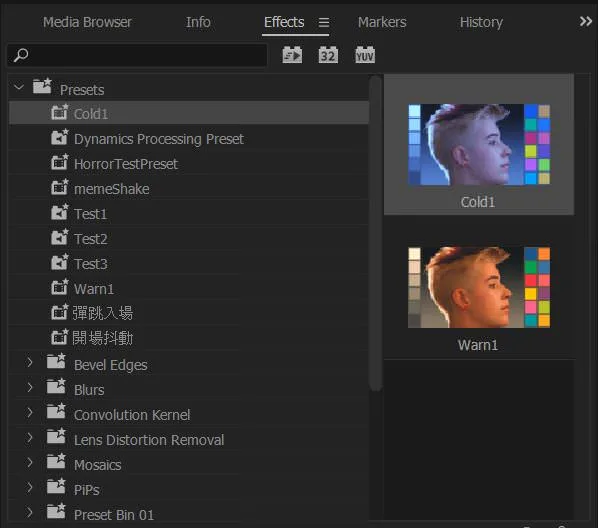
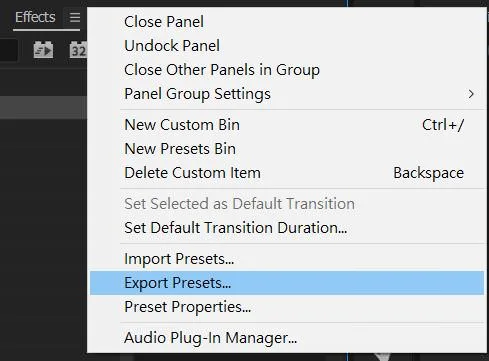
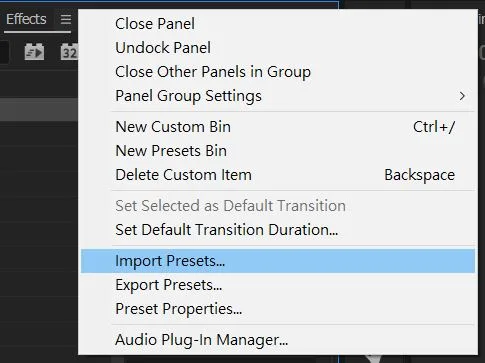
點選 Effects 旁邊的選單按鈕,就可以把所有預設輸出成檔案,之後也能再匯入回來。平常建議隔一段時間就備份一次,避免哪天不小心把辛苦做好的預設清掉。
接著看 Premiere 左下角,有一個 CC 的 Logo,這裡可以把工作區域、快捷鍵等設定同步到 Creative Cloud 雲端。
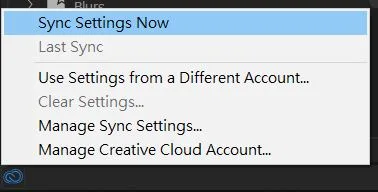
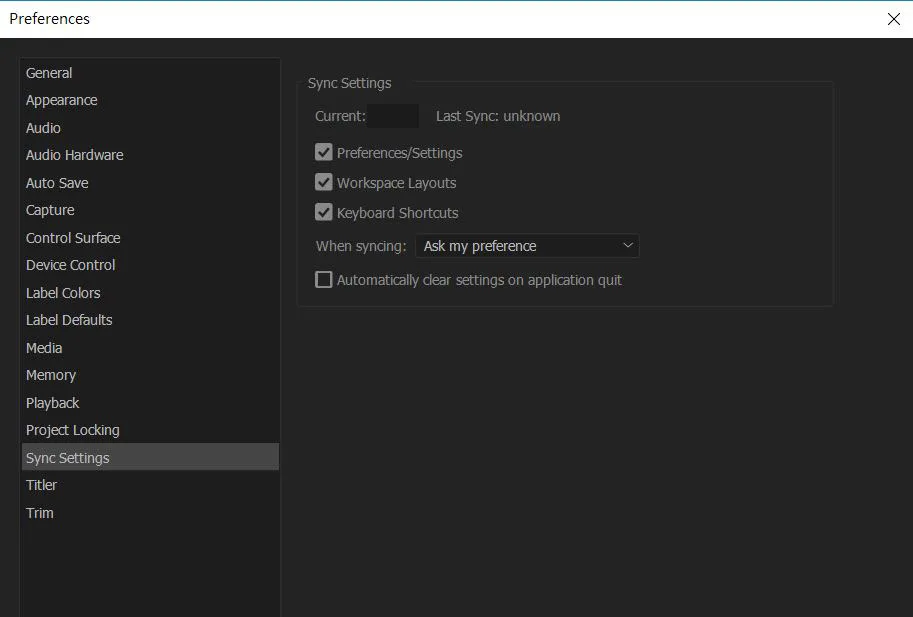
點開 Manage Sync Settings,可以勾選要同步哪些項目。
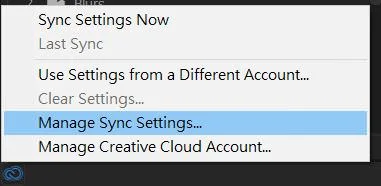
由上到下分別是:偏好設定(包括暫存檔案的路徑、視窗顏色等等)、工作區域,以及快捷鍵。有同步到雲端的話,重設後重新登入就能把這些設定拉回來,不用一項一項重設。
按住按鍵啟動,叫出重設選項
在點開 Premiere 的同時按住對應按鍵,直到跳出「重設選項」對話方塊再放開,對話方塊會依你按的鍵預先勾好選項,確認後按「繼續」。
| 按鍵(Windows/Mac) | 效果 | 什麼時候用 |
|---|---|---|
| Alt/Option | 重設應用程式偏好設定(Reset app preferences) | 啟動就閃退、介面設定壞掉 |
| Shift | 重設外掛載入快取(Reset plugin loading cache) | 懷疑外掛造成問題 |
| Shift + Alt/Option | 兩個選項同時勾選 | 不確定原因時一次處理 |
| Ctrl/Command + 3 | 只在這次啟動停用第三方外掛(Disable third-party plugins) | 想快速確認是不是第三方外掛 |
那怎麼確定有成功重設呢?重設後開啟的歡迎視窗上,如果已經看不到最近使用過的檔案,就代表清理成功了。
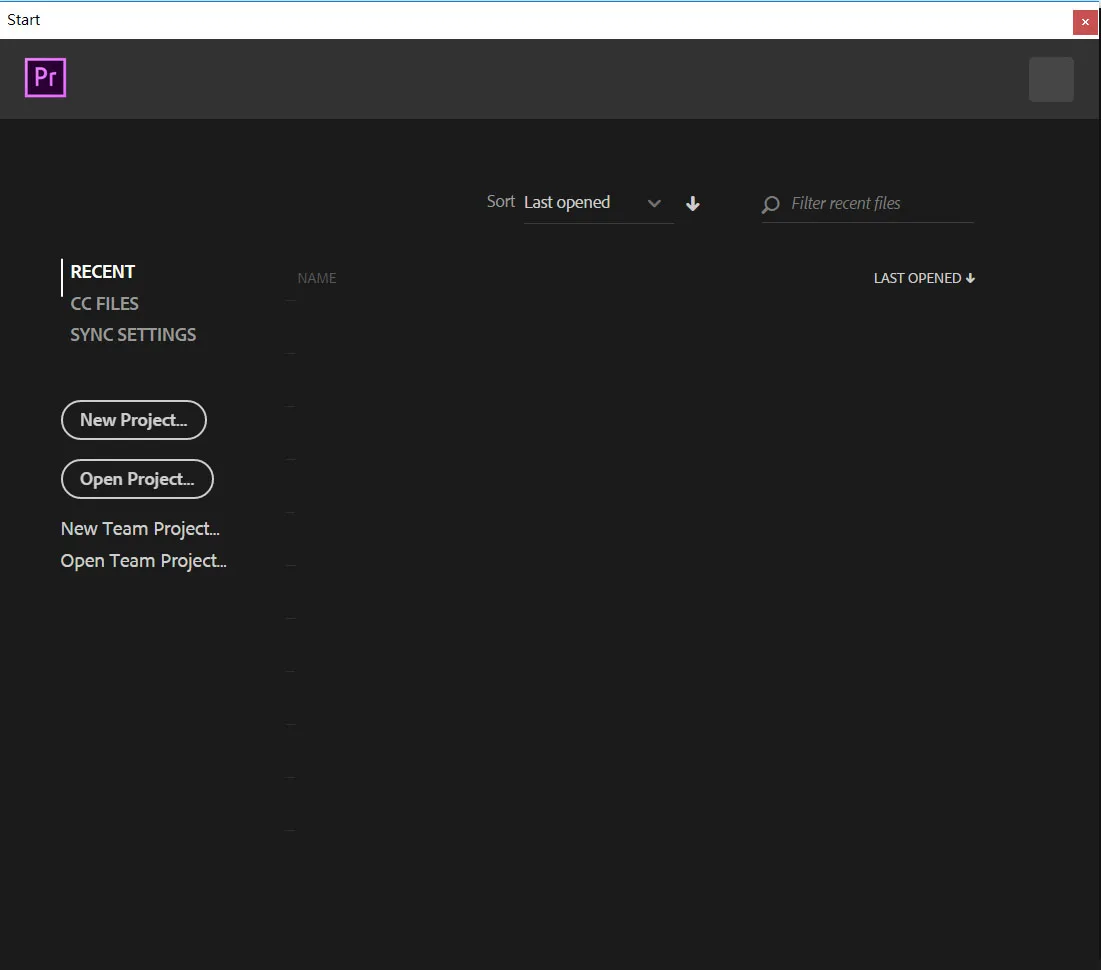
這個動作不會動到你的 Premiere 專案檔位置。依 Adobe 社群經理的說明,重設應用程式偏好設定會還原預設的外觀與行為,自訂的鍵盤快速鍵組會保留;不過 Adobe 說明頁也提醒,自訂快速鍵、工作區與樣式設定仍可能受影響,所以前面的備份還是值得做。「停用第三方外掛」只對本次啟動有效,不會永久關掉。重設完進得去的話,記得回到偏好設定檢查一下,需要的部分再手動調回來。
一般來說,這一步就能解決不少問題,例如快捷鍵錯誤、外掛或工作視窗衝突。問題還在的話,繼續看第二步。
第二步:清除媒體快取,必要時手動重建偏好設定
不管是 Premiere 還是 After Effects,用久了都會累積大量暫存檔,不定時清理的話,軟體會越跑越慢,也更容易剪到一半當機。依方便程度,有三種清法:
- 能進軟體的話:先關閉所有專案,到偏好設定的 Media(媒體快取)頁面,這裡也能看到快取檔案存放的位置。按下 Clean/刪除,選擇刪除系統中所有媒體快取檔案,這個選項只有在沒開任何專案時才會出現。
- 進不去軟體的話:啟動時按住 Ctrl(Mac 為 Command)叫出重設選項視窗,勾選清除媒體快取檔案(Clear Media Cache Files)。按住 Shift 或 Alt/Option 也會開同一個視窗,清除快取本身沒有專屬按鍵,按鍵只是用來叫出視窗,勾選還是在視窗裡完成。
- 連視窗都出不來的話:手動刪除「Media Cache Files」與「Media Cache」兩個資料夾,位置在 Windows 的
\Users\使用者名稱\AppData\Roaming\Adobe\Common,Mac 的/Users/使用者名稱/Library/Application Support/Adobe/Common。
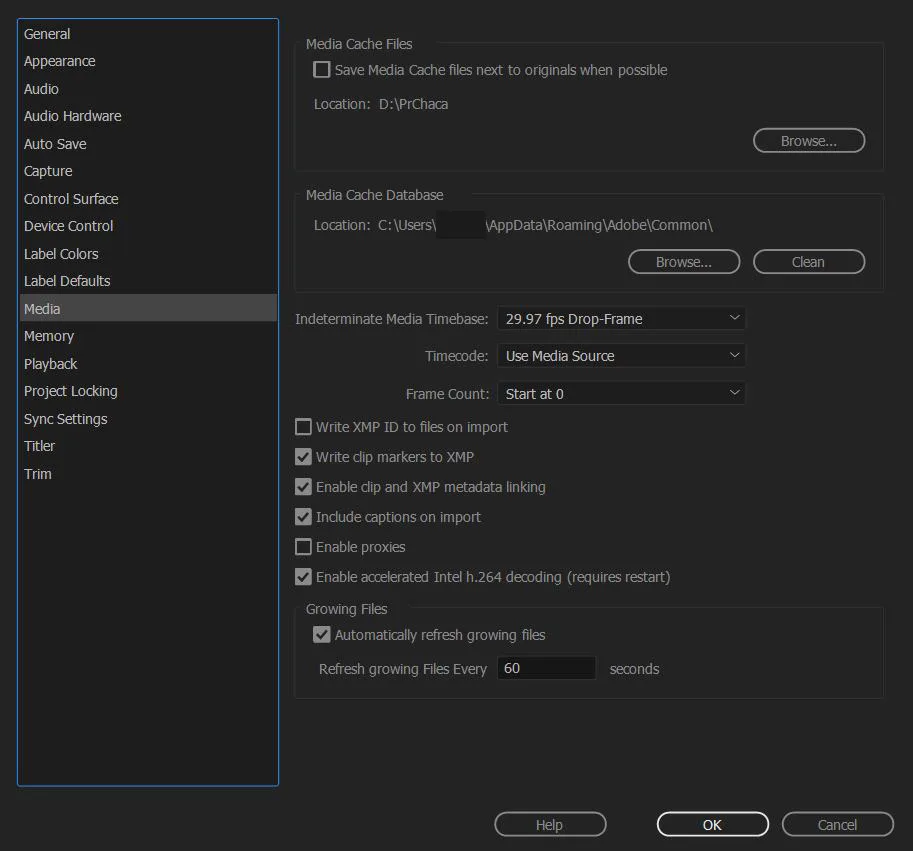

清除媒體快取刪掉的是 Premiere 存放的暫存效能檔,不是你的專案或原始素材。另外也要確認快取資料夾所在的磁碟有接上、名稱沒變,而且可以寫入。建議養成習慣:開始一個新專案和完成一部影片時都清一次,但不要在剪到一半時清,萬一中間出什麼意外會很麻煩。
如果還是不行,就手動重建偏好設定,關掉 Premiere 後:
- Mac:在 Finder 開啟資源庫(Library)的 Preferences 資料夾,把
com.Adobe.Premiere Pro.xx.x.plist丟進垃圾桶再重開。 - Windows:到「文件\Adobe\Premiere Pro\版本號」底下,刪除「Adobe Premiere Pro Prefs」。
- 或是把整個「文件\Adobe\Premiere Pro\版本號」資料夾改名(例如 14.0 改成 old14.0)或搬到別處,下次啟動時 Premiere 會自動用預設值建立一個新的。
Adobe 的 FAQ 還建議兩個很容易被忽略的檢查:確認 Premiere 相關資料夾有讀寫權限,以及建立一個新的本機管理員帳號,在新帳號下試著開啟。新帳號能正常開的話,代表是原本的使用者帳號設定損壞,而不是軟體本身的問題。
第三步:卡在啟動畫面,檢查第三方外掛與 MediaCore
啟動畫面停在「Initializing MediaCore」,或停在載入外掛的那一行,多半是第三方匯入、匯出元件或外掛有問題。做法是把外掛暫時搬出 MediaCore 資料夾,放到桌面,再重新啟動測試。
| 系統 | MediaCore 資料夾路徑 |
|---|---|
| Windows | C:\Program Files\Adobe\Common\Plug-ins\7.0\MediaCore |
| Mac | /Library/Application Support/Adobe/Common/Plug-ins/7.0/MediaCore |
搬走之後能順利開啟的話,就一個一個搬回去,找出是哪個外掛造成的,再去更新它,或請外掛廠商提供相容目前版本的安裝檔。也可以打開「文件/Adobe/Premiere Pro/版本號」裡的 Plugin loading.log,從紀錄看出是哪個外掛載入失敗。
另外兩個小技巧:先把自訂面板關掉測試;以及暫時取消「偏好設定 > 時間軸 > 開啟專案時還原已開啟的序列」,避免專案一打開就載入有問題的序列。
第四步:開專案或播放就閃退,測試軟體算圖與顯示卡驅動
如果軟體開得起來,但開專案或播放才閃退,就要懷疑顯示卡。先到「檔案 > 專案設定 > 一般 > 視訊算圖與播放」,把算圖器改成「僅限軟體」(Software Only,若有這個選項)。改完不再閃退,就表示問題出在 GPU 加速或驅動。
接下來處理驅動:
- Windows:到顯示卡廠商網站更新驅動;已經是最新版的話,Adobe FAQ 建議做一次乾淨安裝(clean installation)。
- Mac:從 Apple 選單進入「關於這台 Mac」,再到軟體更新,把系統更新到最新。不過如果你用的是 PR2023,請先看下面的 PR2023 專章再決定要不要升級系統。
- 驅動更新完再把 GPU 加速開回來。關掉 GPU 算圖的期間,序列設定與輸出設定要改成最高算圖品質與最大位元深度,以免畫質不一致。
使用 NVIDIA 顯示卡的 Windows 使用者,Frame.io 的建議是裝 Studio 驅動而不是 Game Ready 驅動。NVIDIA 推出 Studio 驅動時說明,它是為了讓創作者在創作軟體裡獲得更好的效能與穩定度,Premiere Pro 就是文中提到的軟體之一。要提醒的是,如果你同時也玩遊戲,Studio 驅動對新遊戲的支援會比較慢,這是取捨。
剪到一半當機也可能跟素材本身有關。像 QuickTime 在 Windows 系統上已經相當老舊,有時會造成問題,這時可以先用 Media Encoder 或其他轉檔工具把素材轉成穩定的格式,再匯入剪輯,避免當機。
第五步:Windows 錯誤碼與 Visual C++ 執行階段
Windows 啟動時若出現 0xc000007b,常見建議是更新 Microsoft Visual C++ 程式庫。Microsoft 的官方頁面列出最新 v14 版本的下載連結,涵蓋 Visual Studio 2017 到 2026,x64 版本的永久連結是 aka.ms/vc14/vc_redist.x64.exe,最新版只支援 Windows 10 與 11。
不過 Microsoft 在同一頁也寫到,這篇是給需要隨自己應用程式安裝執行階段的開發者看的,想靠更新執行階段修復某個應用程式,應該洽詢該應用程式的廠商。換句話說,更新 VC++ 是常見的社群建議,不是 Adobe 保證有效的解法,建議先做完前面幾步,再把這一步當補充。
PR2023 一開就閃退:先查版本與系統相容
如果你的 Premiere 是 2023 年那一版,以前好好的,某天突然一開就閃退,除了上面的重設流程,還要把「版本」這件事一起考慮進去。
先確認你開的真的是 23.x
很多人口中的「PR2023」,其實是同事傳來的專案、教學影片裡的版本,或是桌面上舊的捷徑。先確認電腦裡裝的是哪一版,後面的判斷才有意義:
- 打開 Creative Cloud 桌面 App,切到「應用程式」分頁的「你的應用程式」,這裡會列出已安裝的 Adobe 應用程式,也能查看產品資訊。
- 打開「文件」資料夾裡的 Adobe/Premiere Pro,偏好設定資料夾的位置是「文件\Adobe\Premiere Pro\<版本>\Profile-<設定檔名稱>」,資料夾名稱裡的數字就是用過的版本,看到 23.x 就是 2023 年那一版。
Mac:Adobe 相容表沒有列 23.x
Adobe 有一頁專門列出各應用程式與 macOS「已確認相容」的版本(頁面標示 2026 年 10 月 1 日更新)。Premiere 那一列整理如下:
| macOS 版本 | Adobe 列出的 Premiere 相容版本 | 已知相容問題 |
|---|---|---|
| macOS 27 Golden Gate | 26.5 以上 | 沒有寫 |
| macOS 26 Tahoe | 25.6 以上 | 沒有寫 |
| macOS 15 Sequoia | 24.0 以上 | 啟動影片類應用程式前,系統會先跳出詢問權限的提示 |
也就是說,Premiere 2023 的 23.x 沒有出現在任何一個 macOS 版本底下。要留意兩件事:「沒列」不等於「一定會閃退」,只是 Adobe 沒有替它背書;這頁也沒有說明閃退的原因,所以只能把系統升級當成優先懷疑對象,不能直接斷定是它造成的。另外,Adobe 現行 26.x 的系統需求頁寫 macOS 最低需求是 macOS 15 Sequoia,24.x 的需求頁則寫最低是 macOS Monterey(12),而且不支援在 Rosetta 下執行;23.x 則找不到 Adobe 公開的系統需求頁。
為什麼舊版不在清單上:23.x 已經是 N-3
Adobe 的 Creative Cloud 支援政策頁(頁面標示 2026 年 11 月 3 日更新)把版本分成最新版(N)、前一版(N-1)、N-2 和更舊的版本,個人方案支援的是最新版與前一版。至於 N-3 以下,政策頁的意思是:Adobe 不提供下載,也不提供功能更新、錯誤修正、安全性更新、作業系統相容、瀏覽器支援與客服支援,客服可自行決定是否提供有限協助(這是政策英文段落的中文整理,不是官方翻譯)。
套到 Premiere 身上:系統需求頁目前列的最新版是 26.x(最新到 26.5.2),25 是前一版、24 是 N-2,23 就是 N-3。所以系統一升級,Premiere 2023 出問題時,Adobe 沒有義務替它修。政策頁也寫到,作業系統相容支援的對象是最新版本的應用程式,搭配最新版與前兩次更新的 macOS,以及 Windows 10 以上。
Windows 使用者
Windows 這邊的官方資料比較少。Adobe 現行 26.x 的系統需求頁寫最低 Windows 11 v24H2,建議 v25H2;Microsoft 的 Windows 11 發行資訊頁(頁面標示 2026 年 10 月 28 日更新)顯示,24H2 家用版與專業版已標為更新終止,25H2 家用版與專業版更新到 2027 年 10 月 12 日,26H2 在 2026 年 9 月 29 日上市。目前找不到 Adobe 公開說明 23.x 在 Windows 11 25H2、26H2 上是否相容,所以只能回頭看看閃退是不是剛好出現在 Windows 大更新之後;如果是,重設流程跑完仍沒改善,就要認真考慮換版本。
重設沒用,怎麼換版本才不亂
前面的重設、快取、外掛都做完還是一開就閃退,而且電腦剛升級過系統,換成 Adobe 相容表列出的版本是比較有依據的選擇。Adobe「安裝舊版 Creative Cloud 應用程式」說明頁(頁面標示 2026 年 10 月 14 日更新)的步驟如下:
- 點 Windows 工作列或 macOS 選單列的 Creative Cloud 圖示,打開桌面 App。
- 在左側「應用程式」分頁選「你的應用程式」。
- 在該應用程式的方塊按「更多動作」圖示,選「其他版本」。
- 找到想要的版本,按「安裝」。
同一頁也寫了幾個容易漏掉的細節:可安裝的版本會依應用程式和 Adobe 目前提供的版本而不同,所以選單裡看不到 23.x 並不奇怪;想保留偏好設定,要先解除安裝目前版本再安裝舊版,詢問時選「保留」;新版本安裝時預設會移除舊版,想兩個都留,要到偏好設定的「應用程式」分頁開啟自動更新,在該應用程式的「進階選項」取消勾選「移除舊版本」。
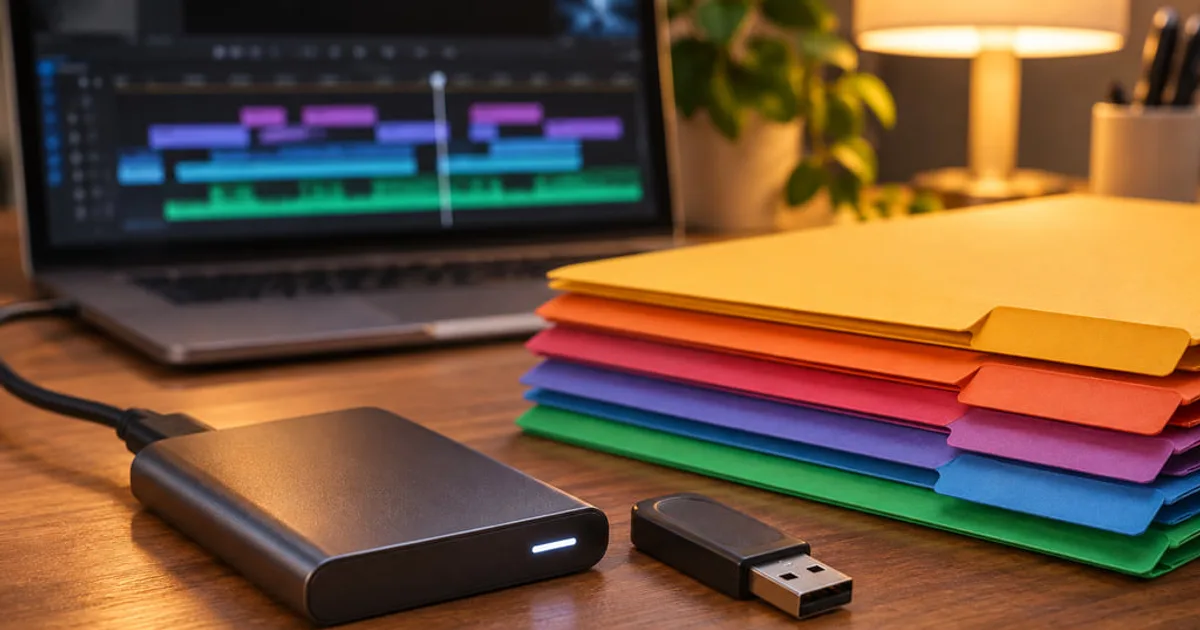
換版本之前,先做兩件保險的事:第一,把專案檔與素材另存一份到外接硬碟,因為用新版開過、存過的專案,未必能回頭用舊版開;第二,把自己的快速鍵、工作區匯出或截圖記下來。至於為了一支舊版 Premiere 把 Mac 降回舊的 macOS,通常不划算,Apple 的說明寫到,清除並重新安裝 macOS 會移除 Mac 上所有資料、要先用 Time Machine 備份,影響範圍太大,改裝 Adobe 列為相容的 Premiere 版本成本小很多。
最後一招:重新安裝
以上全部做完還是閃退,最後才考慮透過 Creative Cloud 桌面應用程式重新安裝 Premiere。Adobe Creative Cloud Diagnostics 可以幫忙偵測過舊的顯示卡驅動,有時會直接提示你重設偏好設定。若連重灌都無效,Adobe 的 FAQ 建議到 Adobe 社群發新文,附上問題描述與電腦規格,讓社群協助判斷。
常見問題
PR 一開就閃退,要先重灌還是先重設偏好?
先重設偏好。重灌最花時間,Adobe 的 FAQ 也把重新安裝排在最後一步,前面的重設、清快取、權限與驅動檢查都比重灌省事。
PR2023 一開就閃退,一定是系統升級害的嗎?
不一定。Adobe 的相容表只說明 23.x 沒有被列為已確認相容,沒有說閃退的原因。偏好設定損壞、外掛、顯示卡驅動都可能造成同樣症狀,所以先看系統有沒有變動,再依序做重設。
Creative Cloud 的「其他版本」裡找不到 23.x 怎麼辦?
Adobe 說明頁寫可安裝的版本會依應用程式與目前的發佈情形而不同,政策頁也寫 N-3 以下的版本不提供下載。找不到的話,比較實際的做法是改裝清單裡有、而且在相容表上的版本,並先把專案備份。
重設偏好設定會讓我的快速鍵不見嗎?
Adobe 社群經理說明重設應用程式偏好設定會保留自訂的鍵盤快速鍵組,但 Adobe 說明頁也提醒快速鍵、工作區與樣式設定可能受影響。保險起見,重設前先匯出預設、同步到 Creative Cloud,或記下自己改過的設定。
清除媒體快取會刪掉我的專案或素材嗎?
不會。清除的是 Premiere 存放的暫存效能檔,不是專案檔或原始素材,軟體需要時會再產生,所以清完第一次開專案可能會稍微慢一點。
為什麼只有某一個專案開啟會閃退?
這種情況通常不是軟體壞掉,而是專案內容觸發問題。可以先暫時取消「開啟專案時還原已開啟的序列」,也檢查字幕是否用了與 Adobe 字體同名的第三方字體,這類字體有可能造成當機。
工作室裡每台電腦的 Premiere 版本都不一樣,會有問題嗎?
版本不一致最常卡在專案檔交換與外掛相容。建議工作室內固定使用一個 Adobe 相容表上有列的版本,升級系統前也先確認清單。
結語
PR 閃退時記住這個順序:結束殘留程序、按住 Alt/Option 重設偏好、清除媒體快取、排查外掛與顯示卡,用 PR2023 的話再確認版本與系統相容,最後才重灌。平常養成備份預設、定期清快取的習慣,就能少很多剪到一半當機的驚嚇。希望對大家有幫助,也祝大家剪片順利!更多剪輯軟體操作,可以逛逛 PR教學 分類。
參考資料
- Adobe 社群:FAQ — How to troubleshoot Premiere Pro Crash at launch?(Adobe 員工,2020 年 5 月)
- Adobe 社群:DISCUSS: Reset options at launch(社群經理,2022 年 11 月)
- Frame.io:Troubleshooting Premiere Pro(Jarle Leirpoll,2024 年 6 月更新)
- Adobe:Reset preferences at launch(2026 年 1 月 21 日更新)
- Adobe:Reset preferences using the preferences folder(2026 年 1 月 21 日更新)
- Adobe:No splash screen appears on app launch(2026 年 1 月 21 日更新)
- Adobe:Adobe apps compatibility with macOS(2026 年 10 月 1 日更新)
- Adobe:Creative Cloud 支援政策(2026 年 11 月 3 日更新)
- Adobe:Adobe Premiere technical requirements(26.x,2026 年 9 月 28 日更新)
- Adobe:Premiere 24.x technical requirements(2026 年 3 月 23 日更新)
- Adobe:Install previous versions of Creative Cloud apps(2026 年 10 月 14 日更新)
- Microsoft Learn:Latest Supported Visual C++ Redistributable Downloads
- Microsoft Learn:Windows 11 release information(2026 年 10 月 28 日更新)
- NVIDIA:Studio Drivers 公告(2019 年 3 月)
- Apple 支援:Erase and reinstall macOS
企業 AI 導入諮詢
公司想導入 AI 卻不知道從哪開始?約 30 分鐘免費諮詢
留下聯絡方式,顧問會先了解你們的團隊與流程,再一起找出最值得先用 AI 改善的環節。方便的話,在下方寫上公司名稱與產業。

六指淵特效教學網編輯團隊,2015 年起以友善的中文教學分享 After Effects、Premiere、Photoshop、特效合成與 MG 動態設計,讓特效沒有距離。