《AE教學》用Fractal Noise做出漫畫、卡通風格的速度線與集中線
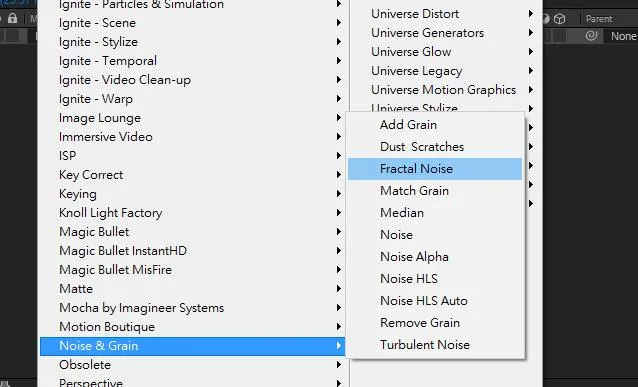
這篇教你在After Effects裡,只用內建效果做出卡通、漫畫風格的集中線/速度線,讓效果線圍繞在畫面四周並持續流動。做法是先用Fractal Noise產生垂直直線,再用Polar Coordinates和Optics Compensation把它變成放射狀,接著用Motion Tile加上一行表達式讓線條動起來,最後用Luma Matte、Curves和Fill把線條修乾淨。
難度:★★☆☆☆。做完這篇,你會練到這幾個技巧:
- Fractal Noise(碎形雜訊)的應用。
- 用表達式讓畫面循環移動。
- 搭配鏡頭變形效果改變畫面形狀。
- 處理Alpha值,讓線條邊緣乾淨、內部填滿。
步驟一:用Fractal Noise做出垂直直線
新建一個Composition後,直接按CTRL+Y新增一個色板(Solid),並在上面加入Fractal Noise效果:
數值可以參考下圖設定。這組數值只是起點,後面還會再回來調整:
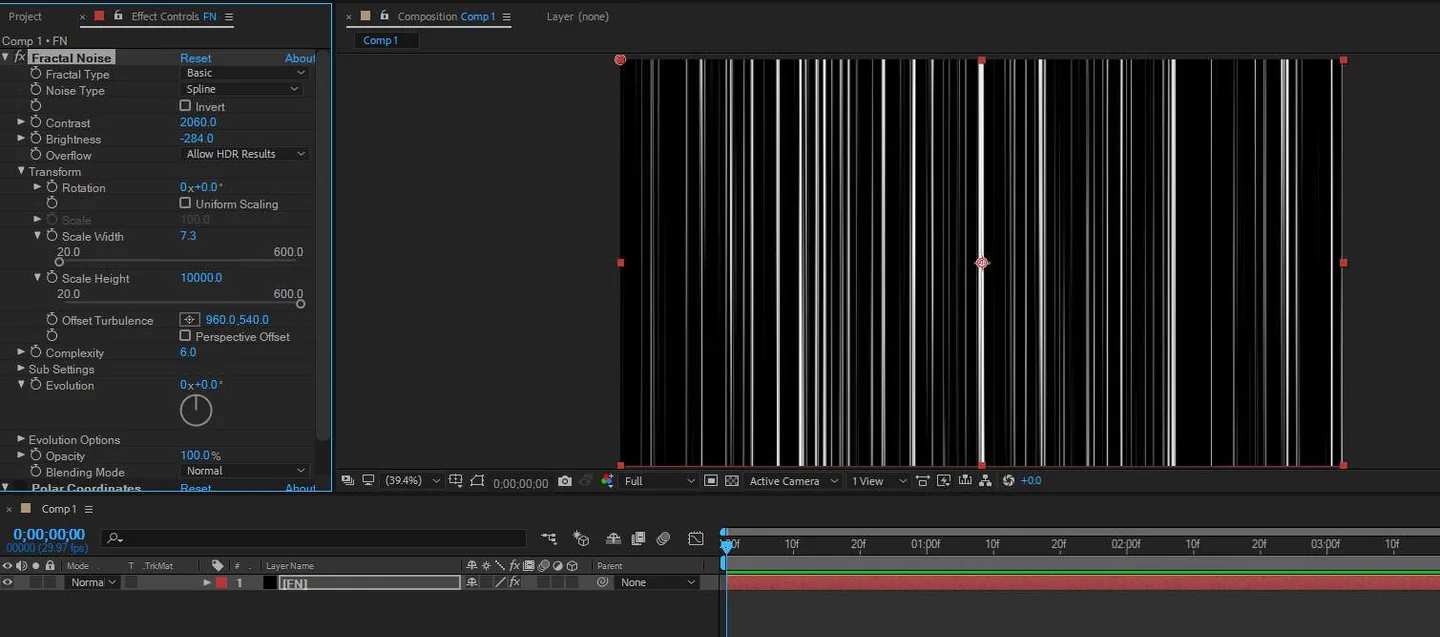
這一步的重點是讓畫面變成比較乾淨的「垂直直線」。之後的極座標效果會把畫面捲成放射狀,所以線條一定要是垂直的,轉換後才會變成從中心往外的集中線。
步驟二:用Polar Coordinates把直線變成放射狀
加入Polar Coordinates效果:
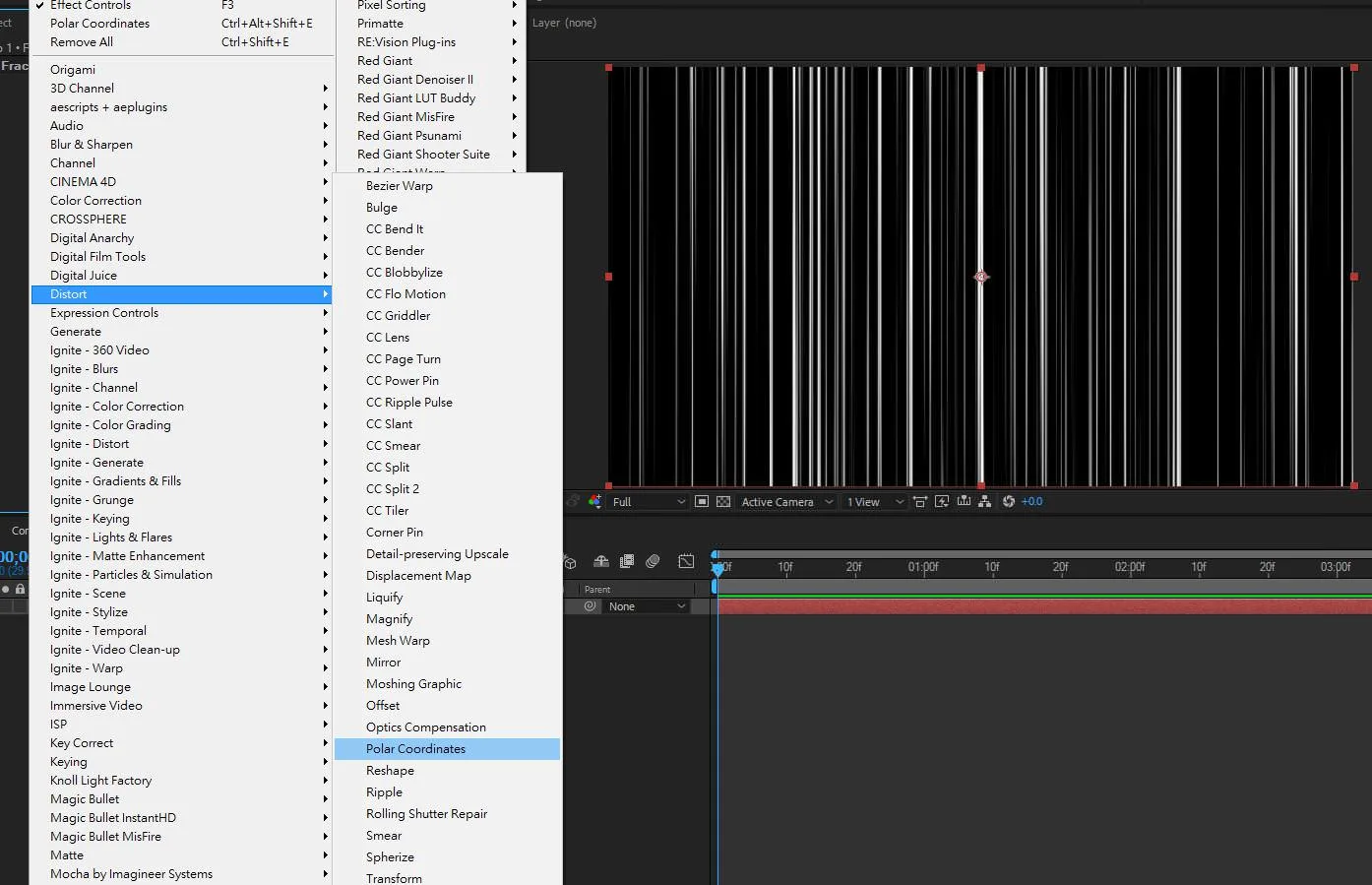
把數值拉到100%:
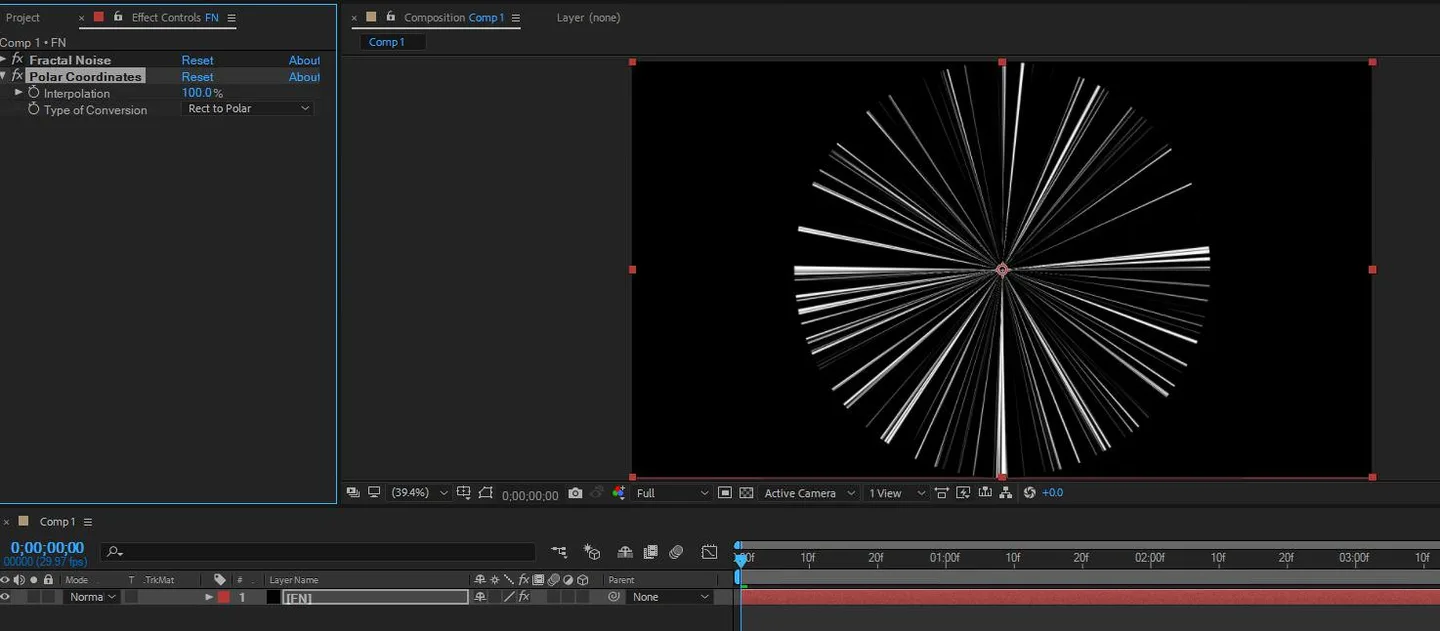
這時畫面底部會集中成一個中心點,同時形成一個同心圓,原本的直線就變成從中心向外發散的線條。
步驟三:用Optics Compensation把線條推滿畫面邊緣
接著加入Optics Compensation效果:
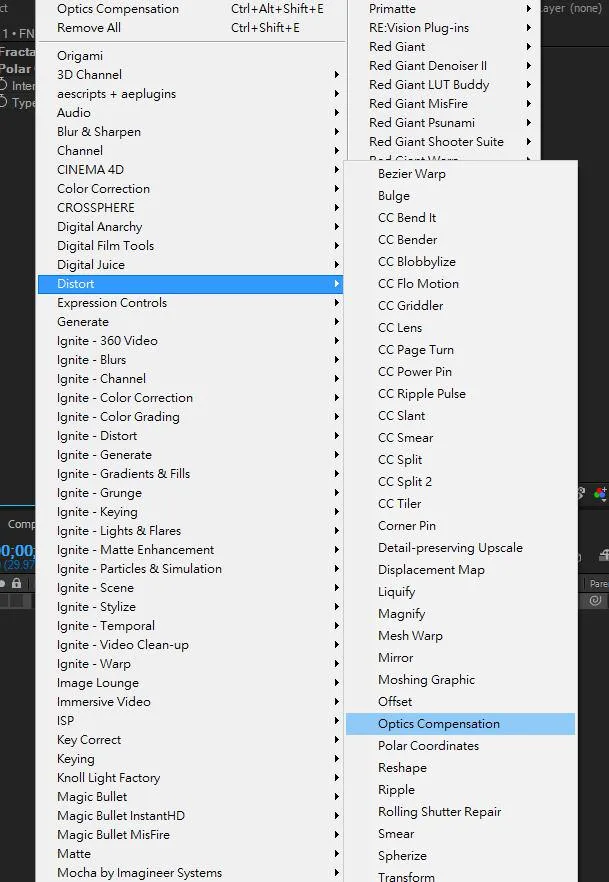
這個效果在之前的鏡頭變形校正教學中有介紹過。這裡勾選Reverse,並把數值拉高,讓線條往外撐開、填滿畫面邊緣:
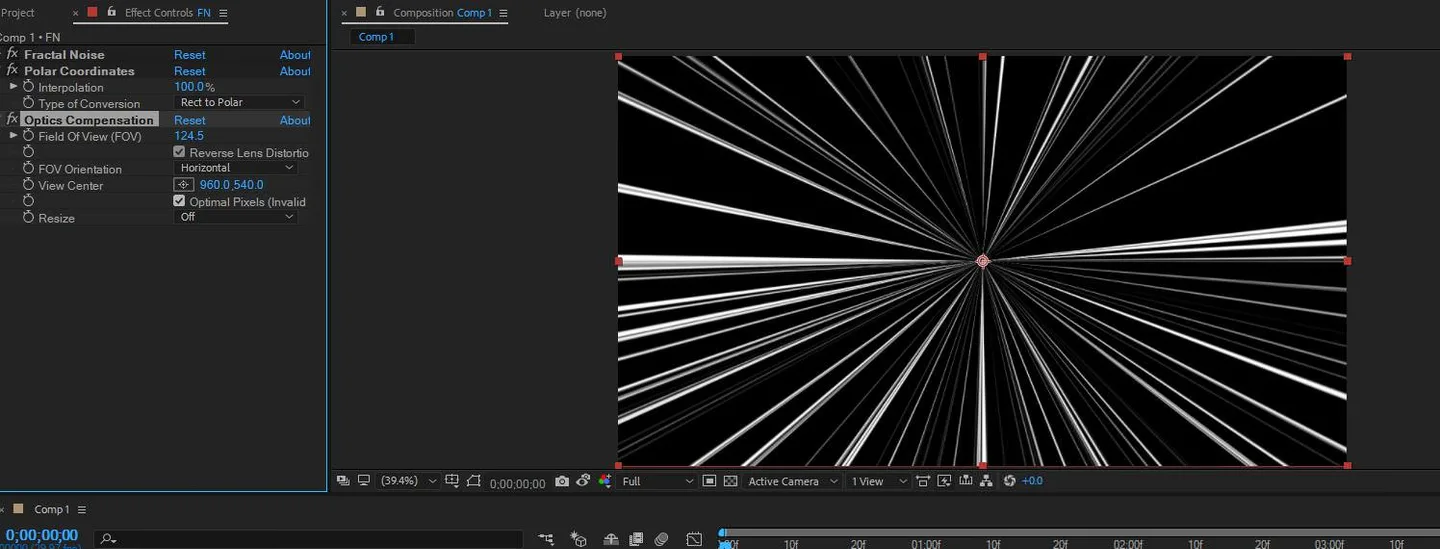
步驟四:用Motion Tile和表達式讓線條動起來
再加入Motion Tile效果:
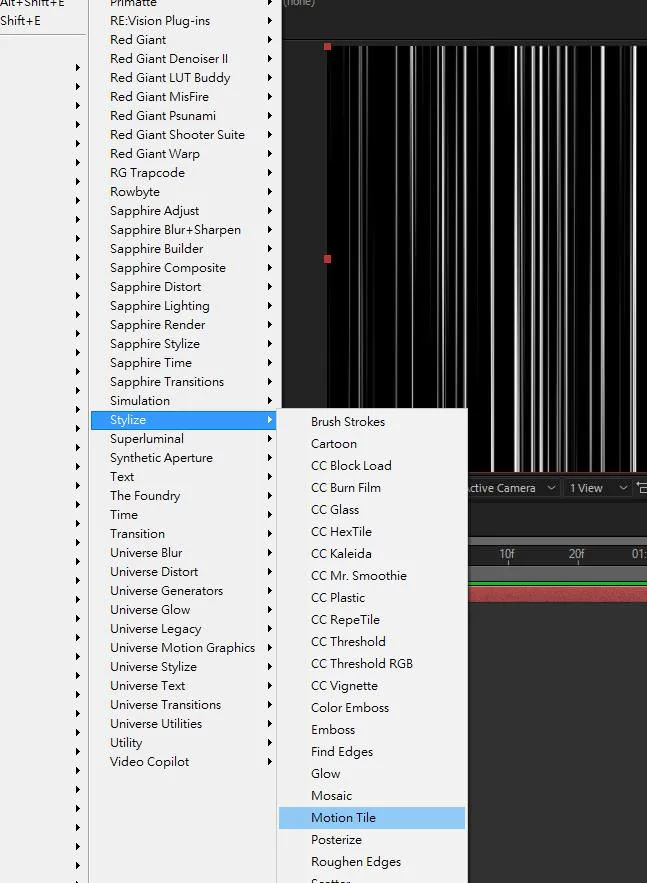
把Mirror Edges打勾:
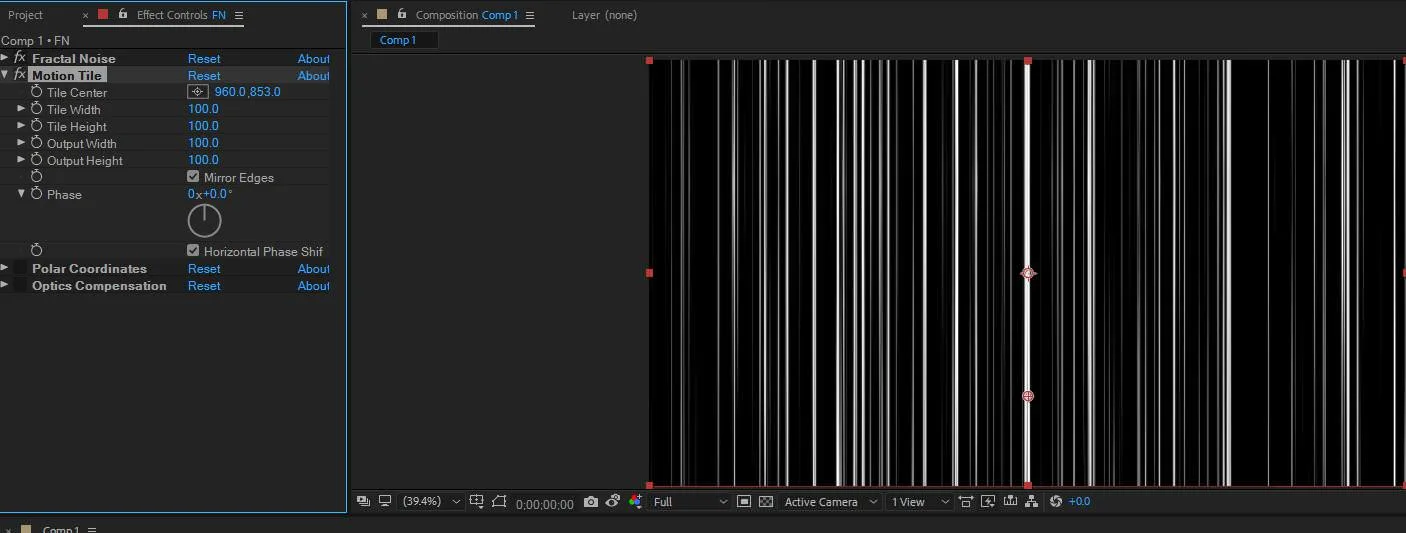
然後按住ALT,點擊Tile Center旁邊的小時鐘,開啟表達式欄位:
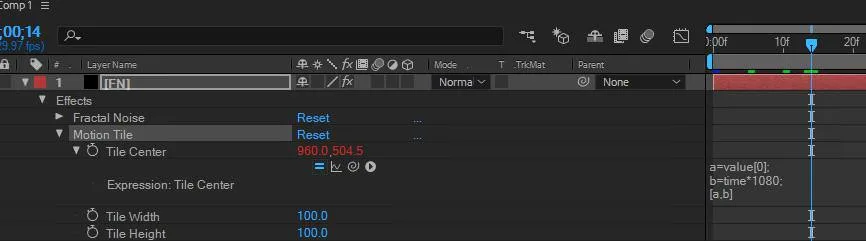
輸入上圖中的表達式:
a=value[0];
b=time*1080;
[a,b]
這段表達式的意思是:
- a=X軸維持原本的值;
- b=隨著時間每秒變化1080;
- [a,b]=把X軸設為a、Y軸設為b。
所以Y軸會一直往上增加1080,畫面就會持續移動。如果寫成time*-1080,就會變成每秒減少1080,移動方向相反,請注意正負號的差異。
如果覺得線條移動得太慢,可以在後面再乘上一個數值加快速度:

以這張圖為例,乘以10就有點太快了,可以邊預覽邊調整到自己想要的速度。
步驟五:複製圖層,用Luma Matte只留下白色線條
選取這個圖層,按CTRL+D複製一層:
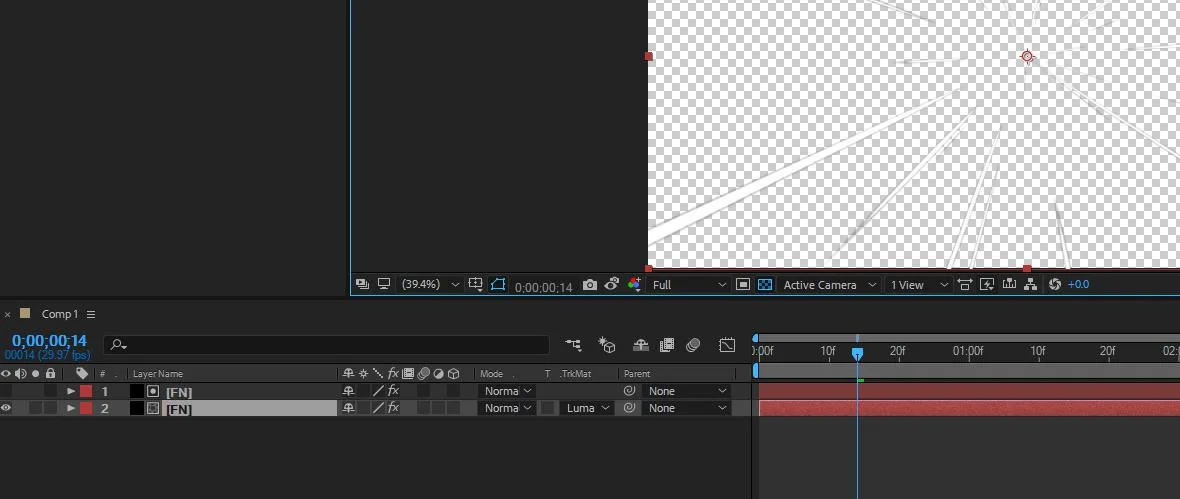
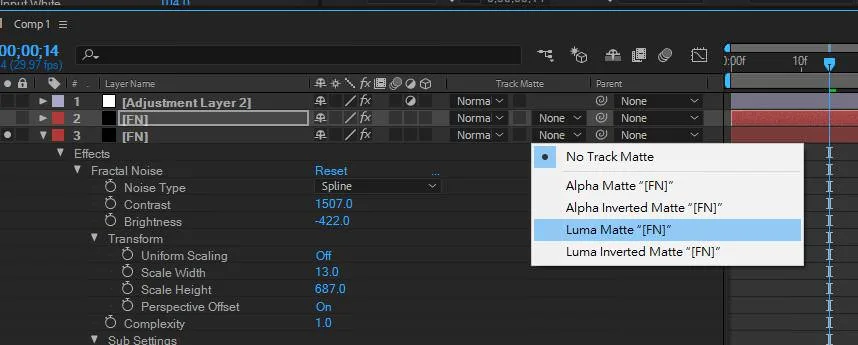
把下面那一層的Track Matte設成吃上層的Luma Matte。這樣畫面就只會留下白色的區域,黑色部分會變成透明。
接著加入Curves:
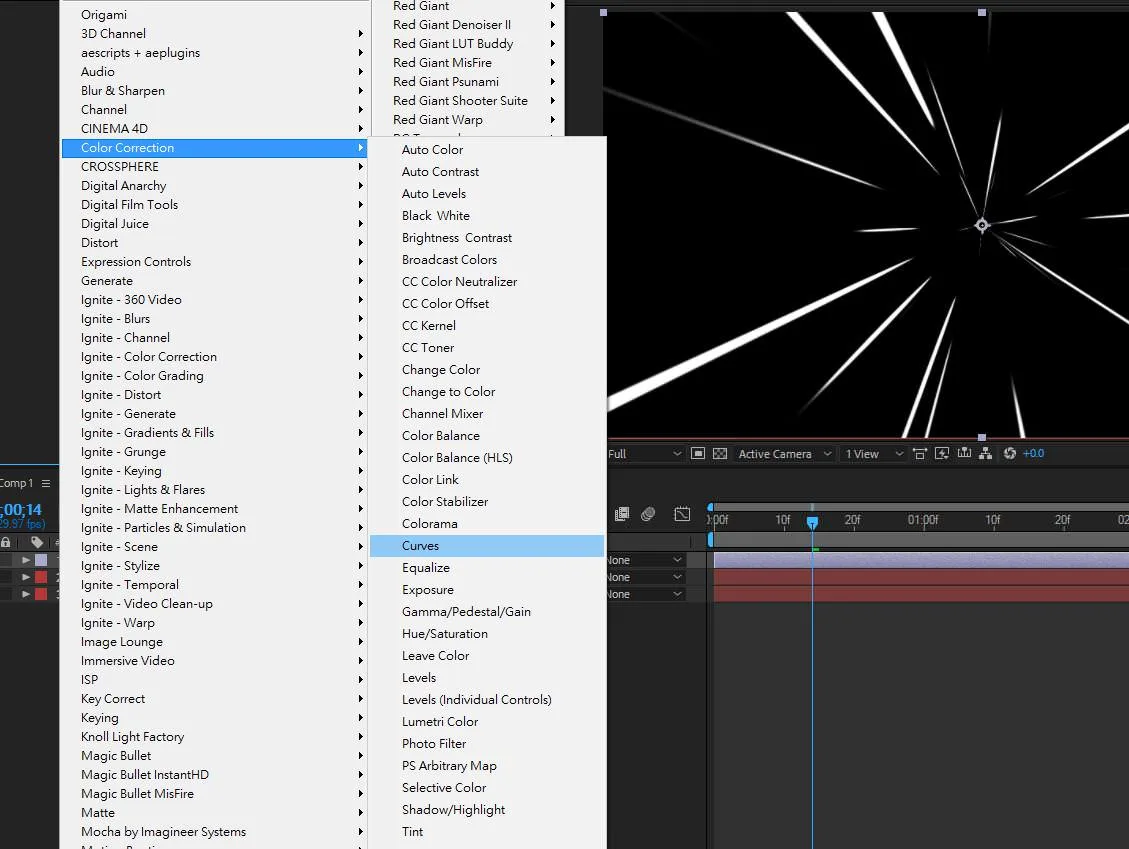
步驟六:用調整圖層修整Alpha,讓線條銳利、飽滿
按CTRL+ALT+Y新增一個調整圖層(Adjustment Layer):
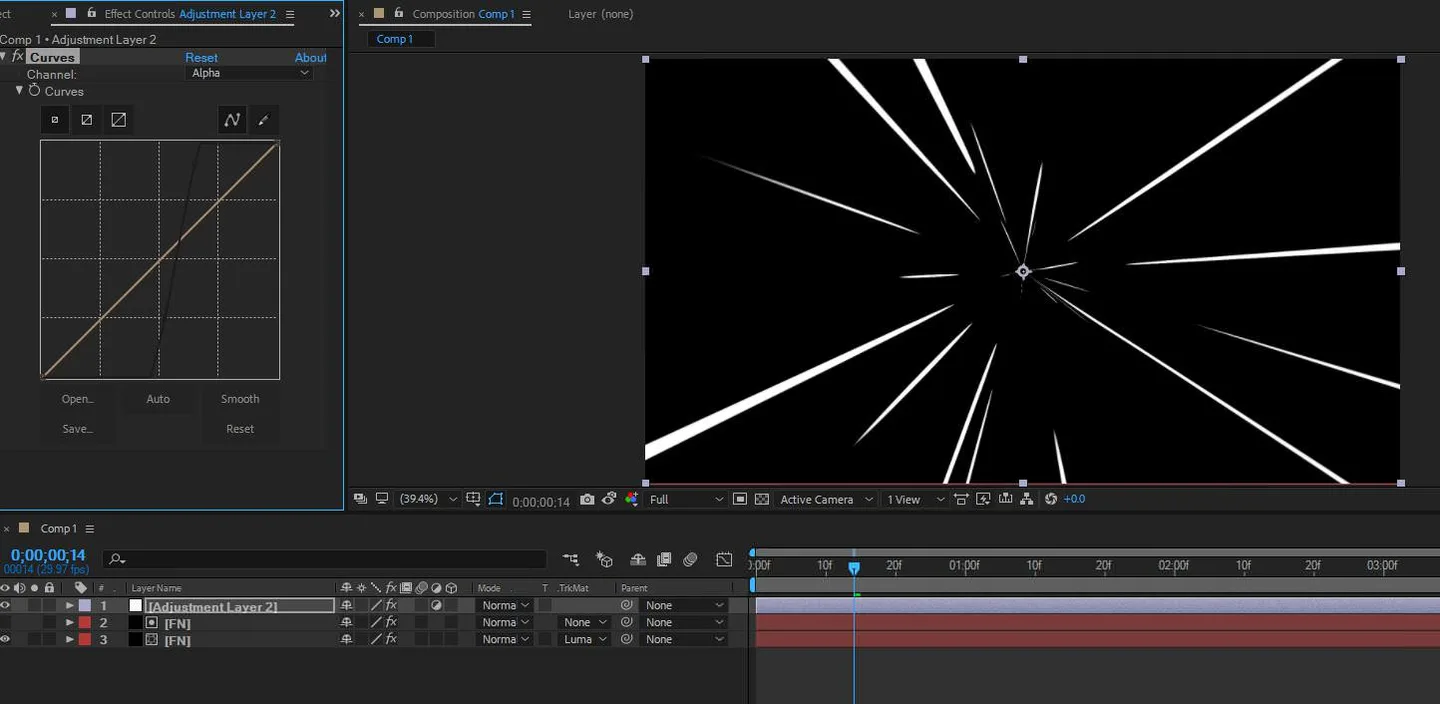
在調整圖層上加入Curves效果,把通道切換到Alpha,把曲線的對比拉高,讓白色區域更銳利、更飽滿。
再加入Median效果:
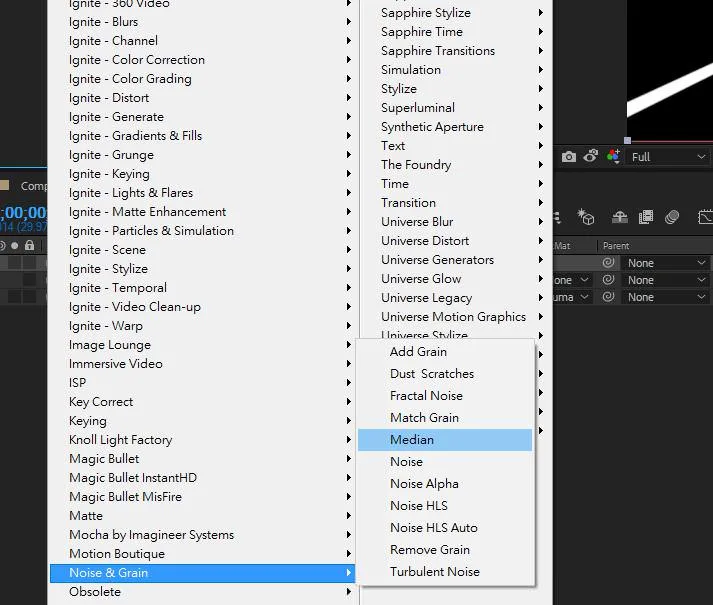
數值先提高到6看看效果:
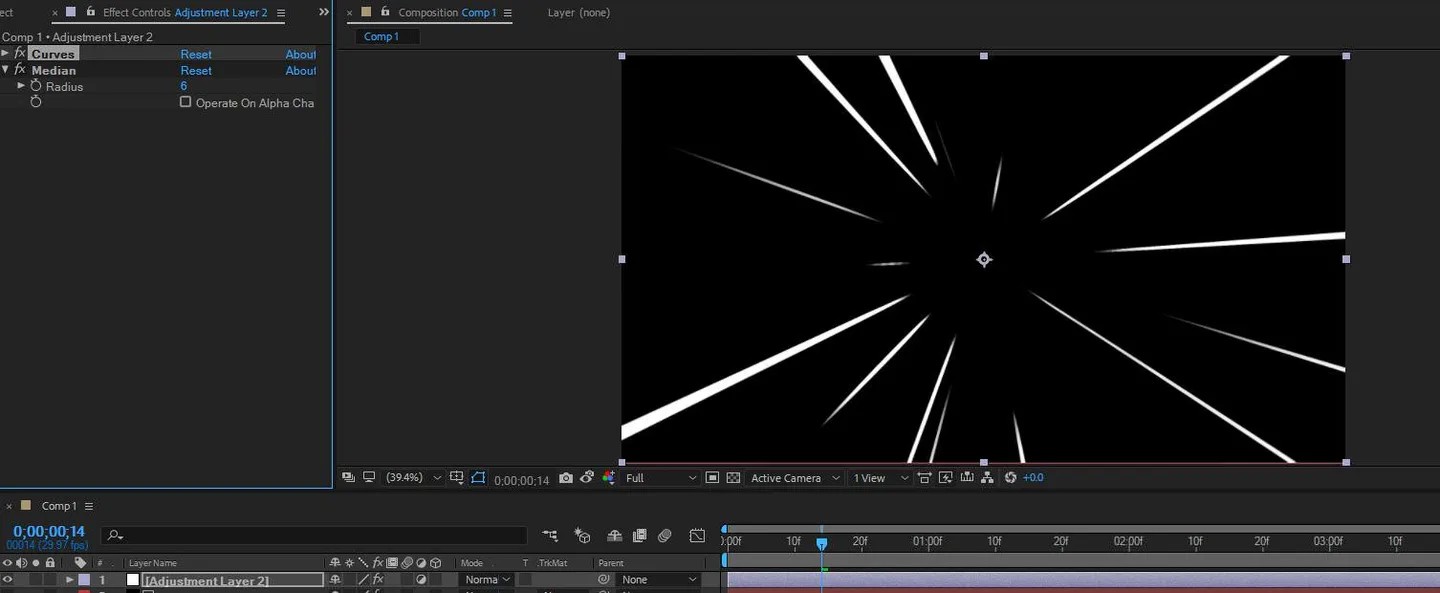
這時打開透明網格,會看到線條裡還有一些黑色的區域。先不用管它,再加入一個Curves去控制Alpha:
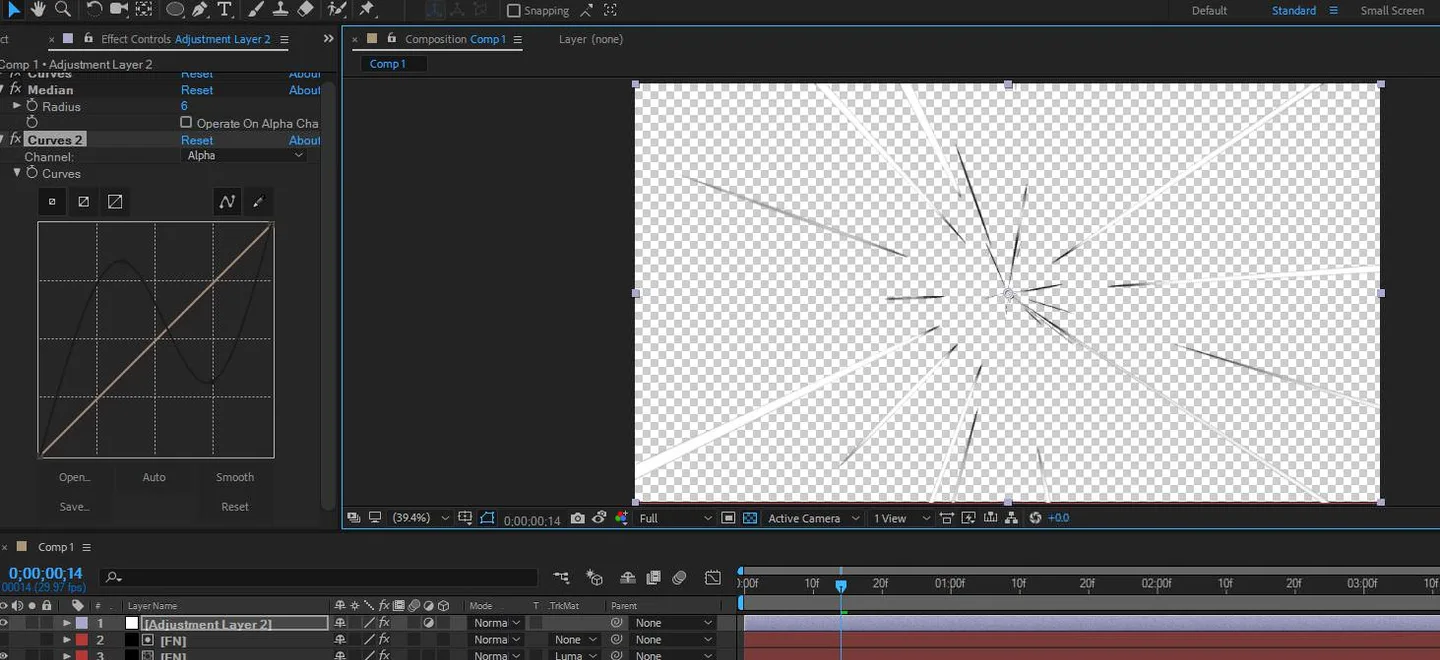
接著直接加入Fill效果,把線條統一填成單色,就能解決線條裡黑白混雜的問題:
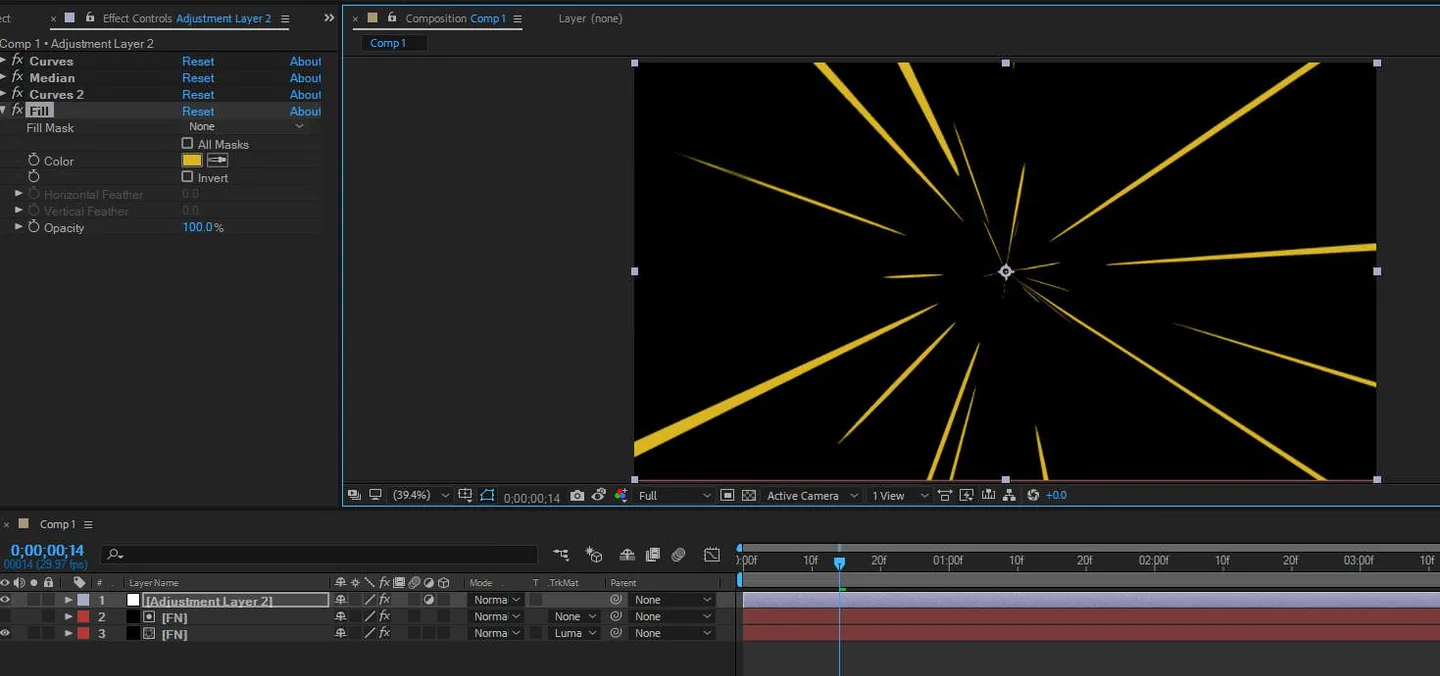
步驟七:依喜好調整線條粗細、長短與速度
再回頭修改一下數值:
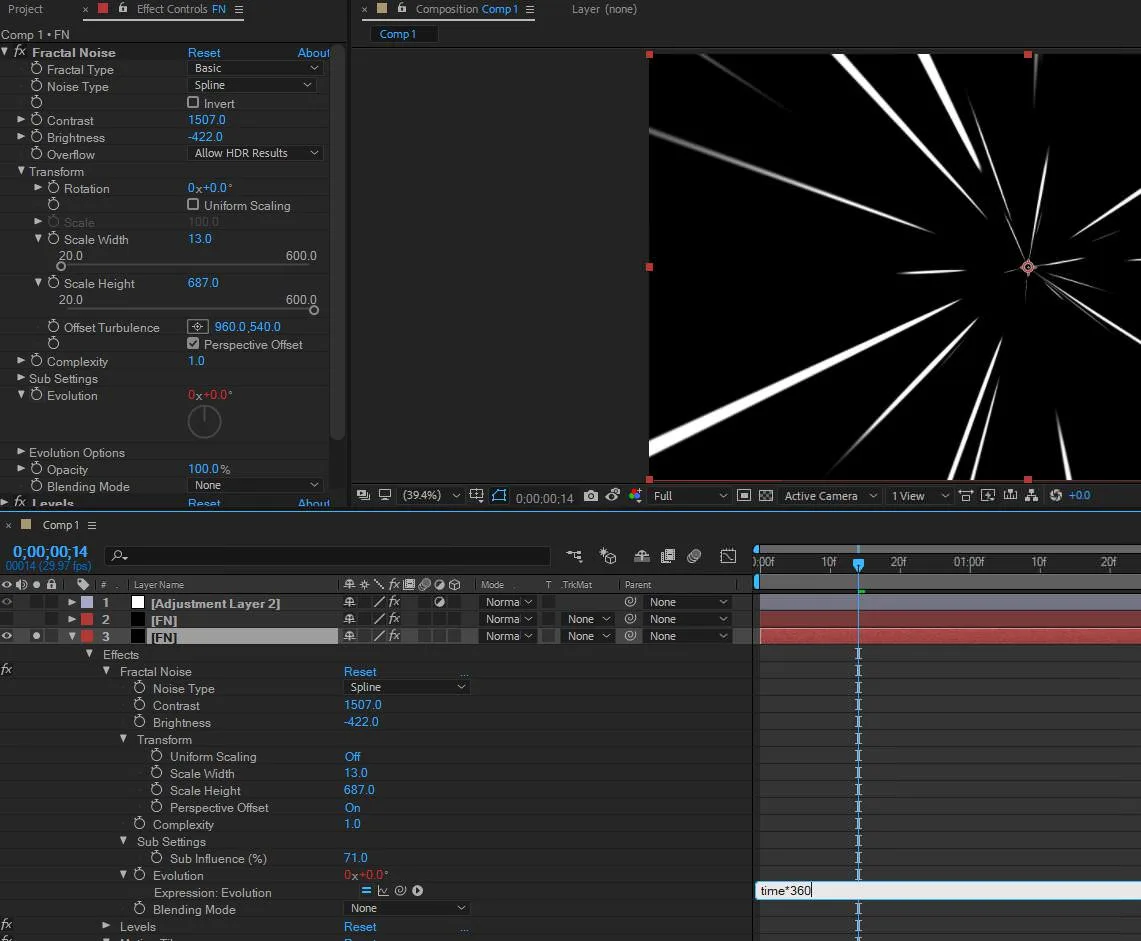
線條的粗細、長短、移動速度和變化方式,都可以依自己的喜好調整。比較方便的做法是先暫時關閉Luma Matte,只單獨顯示主要的Fractal Noise圖層,直接看著線條本身去修改:
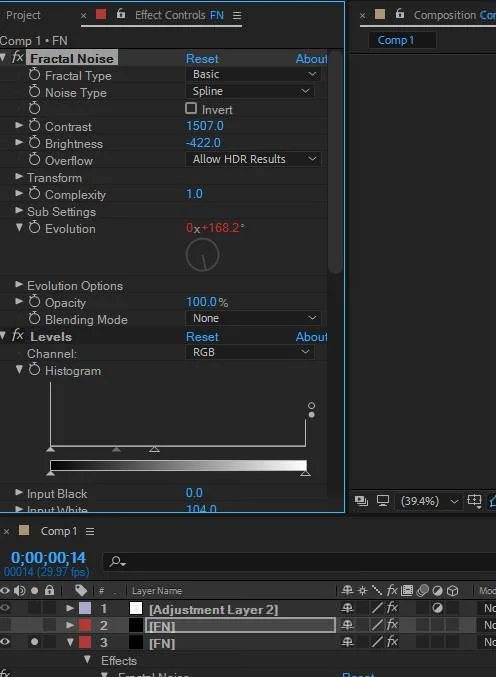
調整完成後,再把Luma Matte套回去:
用Inner/Outer Key修飾線條邊緣
除了Median,也可以改用Inner/Outer Key來修飾線條的邊緣和收尾:
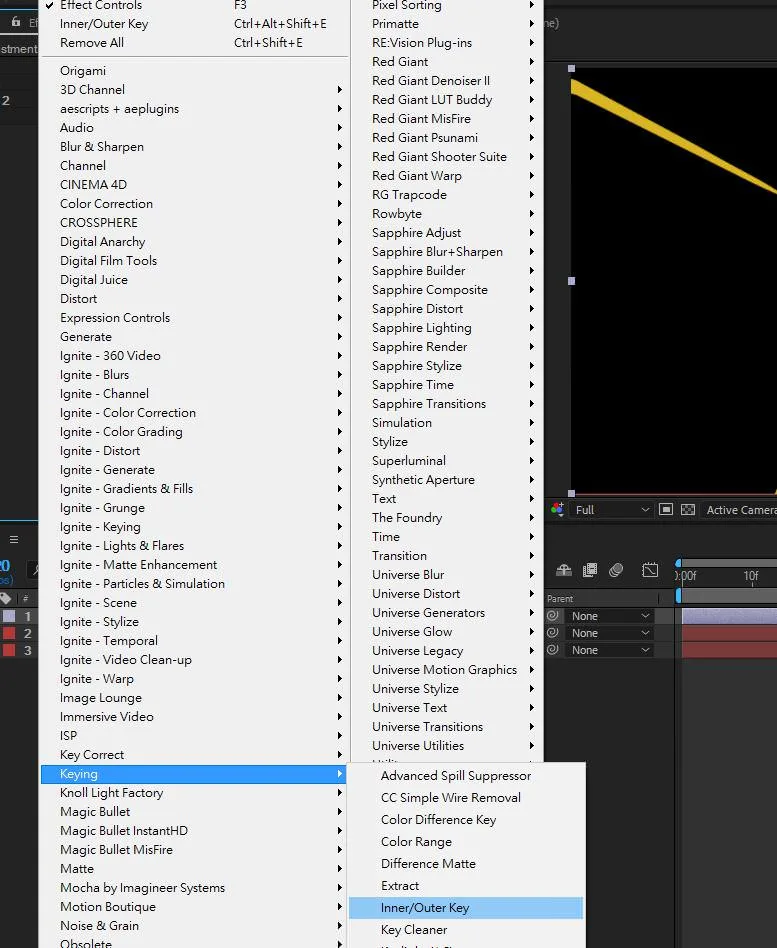
可以比較一下它和Median做出來的差異,再決定要用哪一個:
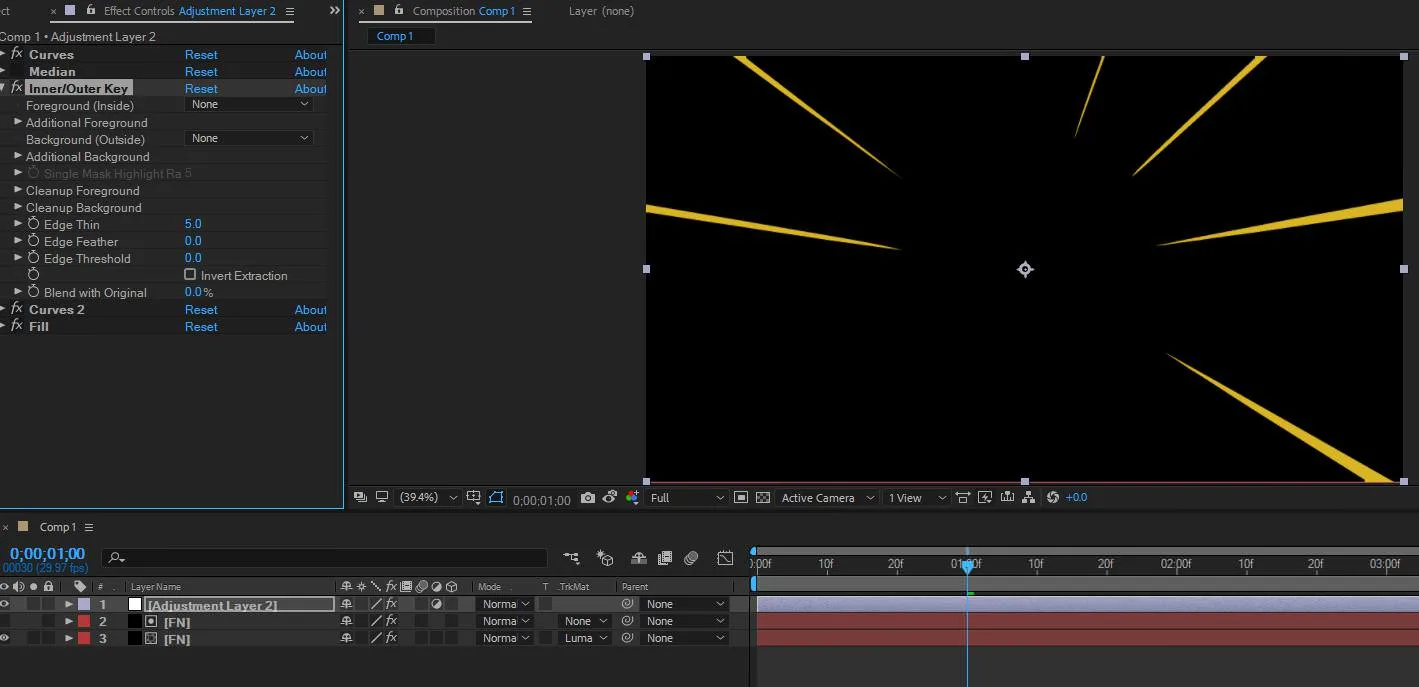
成品範例
套到實拍素材上的效果:
如果想讓動態更有漫畫、卡通的味道,也可以再做抽幀,降低線條變化的頻率。
做不出來時檢查這些
- 線條沒有集中到中心:回頭檢查Fractal Noise做出來的是不是垂直直線,以及Polar Coordinates的數值有沒有拉到100%。
- 畫面邊緣沒有被線條填滿:確認Optics Compensation有勾選Reverse,並把數值拉得夠高。
- 線條方向跟想要的相反:把表達式中的time*1080改成time*-1080,正負號決定移動方向。
- 線條移動太慢或太快:在time*1080後面再乘上一個數值調整速度,數值太大(例如乘以10)會快到不自然。
- 只想留下白線卻整個畫面都看得到:確認是下層圖層吃上層的Luma Matte。
- 線條裡有黑色區域:打開透明網格檢查,用Curves控制Alpha,再加Fill把線條填成單色。
- 線條邊緣太粗糙:調整Median的數值,或改用Inner/Outer Key修飾邊緣,兩者比較後再選。
結語
這個效果的核心是「Fractal Noise的直線+極座標+鏡頭變形」組出放射狀,再用Motion Tile和表達式讓它流動,最後用Luma Matte和Alpha處理把線條修乾淨。掌握這幾個步驟後,線條的密度、粗細和速度都能自由調整,套到各種素材上都很好用。那這次的教學就到這裡,我們下次見~
企業 AI 導入諮詢
公司想導入 AI 卻不知道從哪開始?約 30 分鐘免費諮詢
留下聯絡方式,顧問會先了解你們的團隊與流程,再一起找出最值得先用 AI 改善的環節。方便的話,在下方寫上公司名稱與產業。

六指淵特效教學網編輯團隊,2015 年起以友善的中文教學分享 After Effects、Premiere、Photoshop、特效合成與 MG 動態設計,讓特效沒有距離。